Сертификат выдаётся студенту после успешного завершения курса или программы. Шаблон, размер, нумерацию и срок действия можно задать один раз на всю платформу или настроить точечно для конкретного курса или программы.
Для кого: глобальный шаблон правит администратор с включённым в профиле переключателем «Доступ к настройкам платформы». Индивидуальный макет курса или программы, выдачу и пересоздание PDF — администратор (и редактор курса/программы).
Сначала разберем общую логику редактора, затем — что меняется, если открыть его внутри курса или программы.
Когда сертификат выдаётся
Сертификат создаётся, только если выполнены все условия:
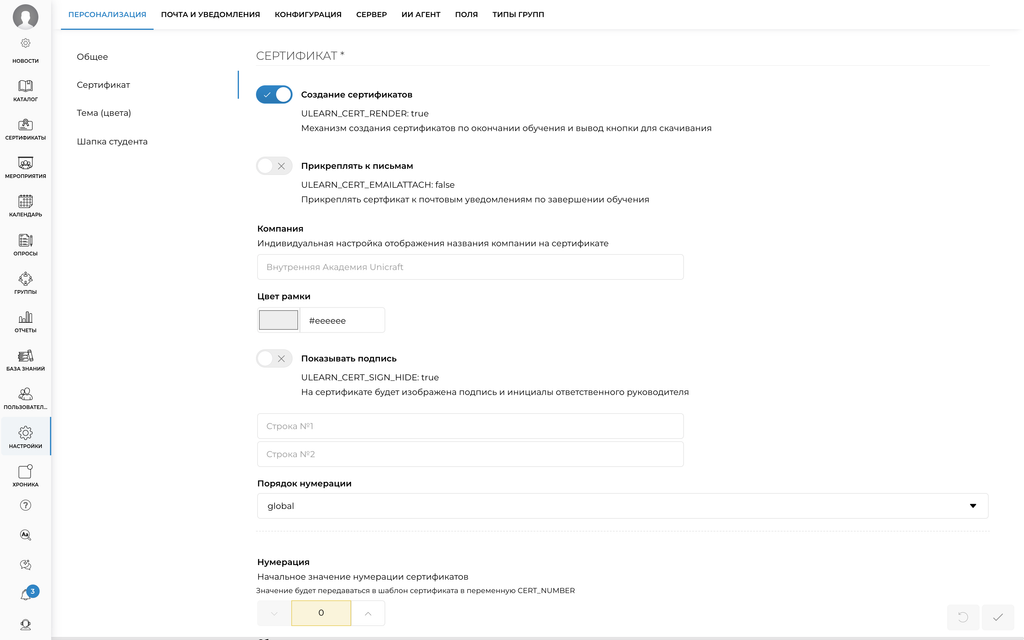
- в настройках платформы включено «Создание сертификатов»;
- у курса или программы включён переключатель «Сертификат» («Выдавать студентам сертификат после прохождения»);
- обучение завершено со статусом «подтверждено».
Если глобальный механизм выключен, редактор на курсе и программе не покажет блок выдачи, а студент не увидит кнопку скачивания. Дополнительно в настройках можно включить прикрепление PDF к письму о завершении обучения.
Глобальный шаблон платформы
Раздел Настройки в меню доступен администратору с включённым Доступом к настройкам платформы. Без этого права пункт меню недоступен, и глобальный шаблон сформировать или править нельзя.
Путь: Настройки → Персонализация → секция «Сертификат». Сохранение здесь — кнопка «Сохранить настройки» в шапке страницы.
Здесь задаётся шаблон по умолчанию для всех курсов и программ, у которых нет собственного макета. Рядом настраиваются общие параметры: включение выдачи, прикрепление PDF к письмам, название компании на сертификате, цвет рамки, показ подписи, текст под подписью, порядок нумерации. Файлы стандартного макета (cert/logo.png, cert/sign.png) лежат в каталоге брендирования — путь к нему указан в блоке Общее.
Индивидуальные шаблоны
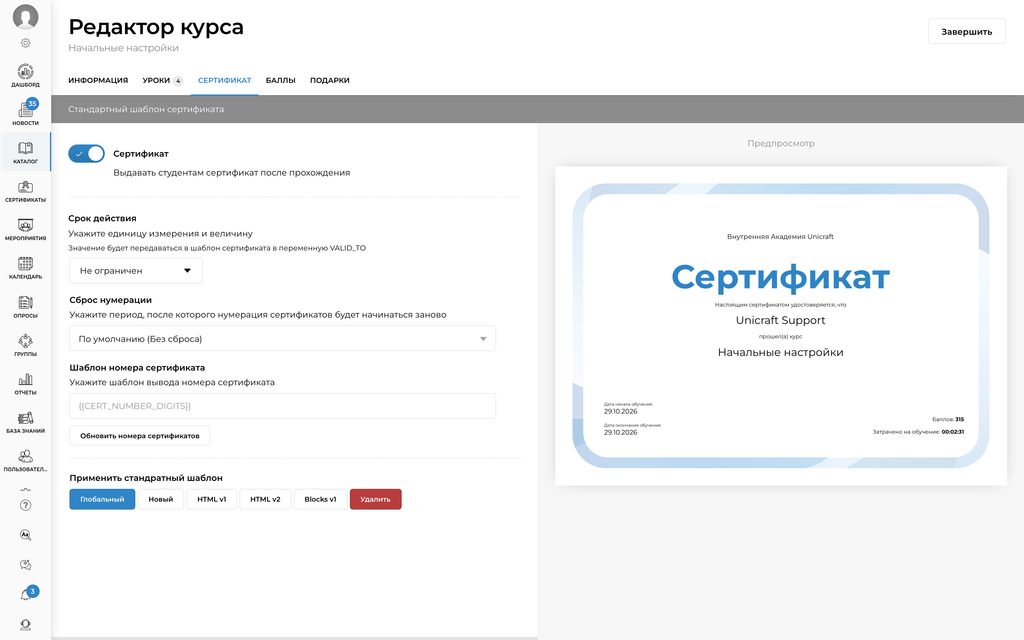
Для курса: Каталог → Курсы → Редактировать → вкладка Сертификат.
Для программы: Каталог → Программы → Редактировать → вкладка Сертификат.
Список курсов и программ с шаблонами — в разделе Сертификаты → Шаблоны. Выданные PDF — во вкладке Студенты
Как устроен экран редактора
Слева — настройки и макет, справа — живой предпросмотр с примером данных (ФИО, название курса или программы, даты). Изменения в макете сразу отражаются в предпросмотре. Чтобы записать их на платформу, нажмите «Сохранить» внизу (или «Сохранить настройки», если работаете в глобальных настройках).
Нумерация
Порядок нумерации выбирается только в глобальных настройках:
- global — одна сквозная нумерация на всю платформу. Начальный номер задаётся в глобальном редакторе. В курсе и программе поле «Нумерация» скрыто.
- unique — у каждого курса и каждой программы своя последовательность. В глобальных настройках вместо поля номера показана подсказка, что нумерацию нужно задавать в редакторе каждого сертификата.
Поля в самом редакторе:
- Нумерация — начальное значение. Попадает в переменную
{{CERT_NUMBER}}. - Разрешить заполнение пропусков в нумерации — появляется, только если задан стартовый номер больше нуля. Если уменьшить стартовый номер, система будет выдавать свободные номера начиная с нового значения, пропуская уже занятые.
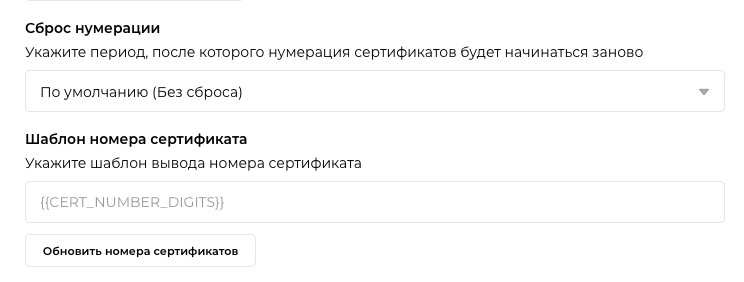
- Сброс нумерации — «Без сброса», «Раз в месяц», «Раз в квартал», «Раз в год». В курсе и программе доступна ещё опция «По умолчанию» — берётся глобальное значение.
- Шаблон номера сертификата — формат строки номера. В шаблоне обязательно должно быть
{{CERT_NUMBER_DIGITS}}(номер с ведущими нулями, 5 знаков) либо поле оставляют пустым. Можно добавлять другие переменные, например{{ITEM_CID}}-{{CERT_NUMBER_DIGITS}}.
Кнопка «Обновить номера сертификатов» пересчитывает номера уже выданных PDF по текущему шаблону. Из глобальных настроек обновляются только сертификаты курсов и программ без собственного шаблона номера. Из курса или программы — все выданные сертификаты этой сущности. Действие необратимо: система запрашивает подтверждение и показывает шаблон, по которому пойдёт пересчёт.
Размер сертификата
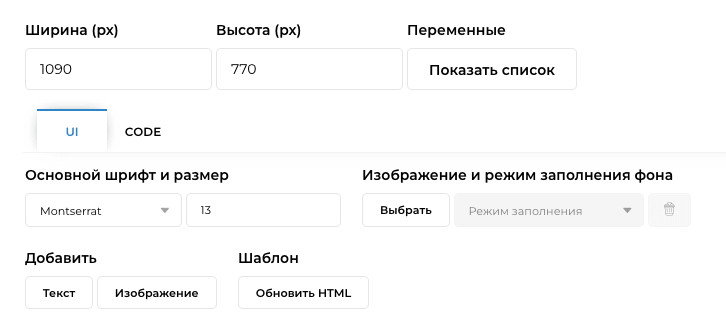
Ширина и высота в пикселях задают холст и размер PDF. Типовые готовые шаблоны используют 1090×710. В курсе и программе поля размера появляются только после того, как выбран индивидуальный макет (или применён один из готовых шаблонов).
Два режима: UI и Code
Переключатель UI / Code находится над холстом.
- UI — визуальный редактор: текстовые и графические блоки, фон, шрифт. Подходит для большинства макетов.
- Code — HTML-шаблон с переменными Handlebars. Нужен, если требуются сложная вёрстка, условия или собственные стили.
Шаблон хранится в одном режиме. Если он создан в Code, на вкладке UI появится предупреждение «Сертификат создан в редакторе кода» со ссылкой «Перейти». Наоборот — если макет собран из блоков, предупреждение будет на вкладке Code. Не редактируйте один и тот же сертификат одновременно в обоих режимах: правки в Code переводят шаблон в HTML, и визуальные блоки перестанут быть источником правды.
Визуальный редактор (UI)
Над холстом:
- Основной шрифт и размер — шрифт для всех текстовых блоков (Montserrat, Lato, Arial и другие) и базовый размер в пикселях. Пункт «Свой шрифт» позволяет указать имя семейства и код
@font-face/@import. - Изображение и режим заполнения фона — фоновая картинка (PNG или JPEG). Режимы: заполнить (cover), вписать (contain), растянуть (fill). Фон можно заменить или удалить.
- Добавить → Текст — новый текстовый блок. Его можно перетаскивать, менять размер, форматировать текст и вставлять переменные вида
{{STUDENT}}. - Добавить → Изображение — логотип, печать, подпись и другие картинки как отдельные блоки поверх фона.
- Обновить HTML — принудительно пересобрать HTML из блоков, если предпросмотр отстаёт от холста.
Клик по блоку выделяет его и открывает панель форматирования. Блок не выйдет за границы холста. Удаление блока и фона требует подтверждения.
Ссылка «Структура блоков (JSON)» показывает техническое описание макета. Её имеет смысл править, только если нужно скопировать раскладку блоков между шаблонами. Неверный JSON система не применит.
Редактор кода (Code)
В режиме Code редактируется полный HTML. В разметку подставляются переменные в двойных фигурных скобках. Доступны хелперы:
{{#if_eq a b}} … {{else}} … {{/if_eq}}— ветка по равенству;{{#if_gt value compareValue}} … {{/if_gt}}— ветка «больше или равно»;{{dateFormat "DD.MM.YYYY" START}}— формат даты.
Старые имена переменных для совместимости автоматически заменяются на новые: {{COURSE}} → {{ITEM_TITLE}}, {{COURSE_CID}} → {{ITEM_CID}}, {{CERT_COMPLETE_COURSE}} → {{CERT_COMPLETE_ITEM}}. В новых шаблонах лучше сразу использовать актуальные имена.
Готовые шаблоны
Блок «Применить стандартный шаблон» подставляет готовую вёрстку и переключает режим:
- Глобальный — копия текущего глобального шаблона в этот курс или программу (только в точечном редакторе). Дальше макет живёт независимо от глобального.
- Новый — пустой холст в режиме UI.
- HTML v1 и HTML v2 — готовые HTML-макеты (режим Code): классический с рамкой и вариант с боковой полосой.
- Blocks v1 — готовый набор текстовых блоков (режим UI): заголовок, ФИО, название, даты, подпись.
- Удалить — сброс индивидуального шаблона курса или программы. Выдача снова пойдёт по глобальному макету. В глобальных настройках этой кнопки нет.
Применение шаблона сразу меняет текущий макет в редакторе. Несохранённые правки будут потеряны, поэтому сначала сохраните работу, если она нужна.
Переменные
Кнопка «Показать список» рядом с размером открывает справочник. Клик по имени копирует его в буфер — затем вставьте в текстовый блок или в HTML. В предпросмотре вместо переменных подставляются примеры; в выданном PDF — реальные данные студента и курса/программы.
Часто используют такие переменные:
{{CERT_TITLE}},{{CERT_INTRO}},{{CERT_COMPLETE_ITEM}}— тексты «Сертификат», вступления и строки «прошел(а) курс / программу»;{{COMPANY}},{{LOGO}},{{SIGN_IMG}},{{SIGN_DESCR}},{{BORDER_COLOR}}— бренд из настроек персонализации;{{STUDENT}},{{STUDENT_JOB}},{{STUDENT_JOBSECTION}},{{STUDENT_COMPANY}},{{STUDENT_CID}},{{STUDENT_BIRTHDATE}};{{ITEM_TITLE}},{{ITEM_CID}}— название и персональный идентификатор курса или программы;{{START}},{{END}},{{YEAR}},{{VALID_TO}},{{CERT_NUMBER}};- вложенные данные:
{{ITEM_DATA.title}},{{STUDENT_DATA.name}},{{STUDENT_STATS.score}}и другие поля из справочника.
Точечная настройка в курсе или программе
В редакторе курса и программы добавляются поля, которых нет в глобальном шаблоне. Пока индивидуальный макет не создан, курс или программа берёт глобальный шаблон, но уже позволяет включить или выключить выдачу, задать срок действия и свою нумерацию.
Что общего у курса и программы
Вверху редактора — плашка состояния:
- серая «Стандартный шаблон сертификата» — используется глобальный макет. Холст UI/Code скрыт, пока не применён один из готовых шаблонов;
- цветная «Индивидуальный шаблон сертификата (UI или CODE)» — у этого курса или программы свой макет. Ссылка «Удалить» на плашке возвращает стандартный шаблон.
Далее — настройки выдачи, которые действуют только для этой сущности:
- Сертификат — выдавать ли PDF после прохождения. Выключение не трогает другие курсы и программы и не зависит от макета.
- Срок действия — единица (день, неделя, месяц, год) и число. Значение попадает в
{{VALID_TO}}как дата. Пункт «Без ограничения» подставляет текст «Не ограничен».
Когда имеет смысл делать индивидуальный макет:
- у курса или программы свой дизайн, логотип или формулировки;
- нужна отдельная нумерация или формат номера;
- нужны поля, которых нет в общем шаблоне (баллы, длительность, список программ для курса).
Если дизайн одинаковый, достаточно глобального шаблона: оставьте стандартный режим и настройте только выдачу, срок и номер.
Уточнения для курса
- Текст
{{CERT_COMPLETE_ITEM}}— «прошел(а) курс». {{ITEM_TITLE}}— название курса. Группа в справочнике называется «Информация по курсу».{{BYPLAN}}доступна только в сертификате курса: названия программ, в которые входит этот курс и на которые назначен студент, через запятую. Значение считается, только если «BYPLAN» встречается в HTML-шаблоне.- В статистике студента по курсу есть поля, которых нет у программы:
{{STUDENT_STATS.finished_at_formatted}}(дата завершения),{{STUDENT_STATS.retakes}}(пересдач),{{STUDENT_STATS.confirmedElements}}(пройдено уроков). Прогресс и эффективность выводятся в долях единицы. - При уникальной нумерации счётчик и шаблон номера живут у этого курса. Кнопка «Обновить номера» пересчитывает только сертификаты этого курса.
Уточнения для программы
- Текст
{{CERT_COMPLETE_ITEM}}— «прошел(а) программу». {{ITEM_TITLE}}— название программы. Группа в справочнике — «Информация по программе».- Переменной
{{BYPLAN}}в шаблоне программы нет: сертификат и так выдаётся за программу. - В статистике дата завершения —
{{STUDENT_STATS.completed_at_formatted}}(неfinished_at). Дополнительно:{{STUDENT_STATS.courses_count}},{{STUDENT_STATS.meetups_count}},{{STUDENT_STATS.total_count}}. Полей «пересдач» и «пройдено уроков» нет. Прогресс и эффективность выводятся в процентах. - Сертификат программы не заменяет сертификаты входящих курсов: при включённой выдаче студент может получить и то, и другое.
Что видит студент
После подтверждённого завершения на странице курса или программы у студента появляется кнопка скачивания сертификата. Администратор может открыть тот же PDF из статистики студента и из раздела «Сертификаты → Студенты».
Краткая шпаргалка
- Включите «Создание сертификатов» в «Настройки → Персонализация».
- Настройте глобальный макет, размер, порядок нумерации и шаблон номера. Сохраните настройки.
- В нужном курсе или программе откройте вкладку «Сертификат», оставьте выдачу включённой и при необходимости укажите срок действия.
- Если нужен свой макет — примените готовый шаблон или «Глобальный», правьте блоки или HTML, проверьте предпросмотр и сохраните курс или программу.
- Пройдите тестовый курс до конца и скачайте PDF, чтобы убедиться, что номер, даты и ФИО подставились корректно.
Пересоздать для тех, кто уже прошёл
Студенты, завершившие обучение до сохранения макета, не получат новый файл сами. Изменение глобального шаблона тоже не пересобирает уже выданные PDF. Пересоберите сертификат:
- Откройте вкладку Студенты курса или программы.
- Правой кнопкой по строке студента откройте меню.
- Выберите Пересоздать сертификат. Чтобы скачать текущий файл — Сертификат.
Нескольким студентам сразу: отметьте строки галочками и выберите массовое Пересоздать сертификат.
Кнопка «Обновить номера сертификатов» в редакторе меняет только номера уже выданных PDF, не макет.
Важно
- Глобальный шаблон правит администратор с Доступом к настройкам платформы: Настройки → Персонализация → Сертификат. Сохранение — Сохранить настройки.
- Пока у курса или программы нет индивидуального макета, студенты получают глобальный (или встроенный стандартный) шаблон.
- Удалить на вкладке объекта снимает только индивидуальный макет и возвращает глобальный; сам глобальный шаблон при этом не стирается.
- Без сохранения студенты продолжат получать предыдущую версию (или не получат файл).
- Дедлайн и назначение не связаны с выдачей сертификата: файл появляется после успешного прохождения, если выдача включена.