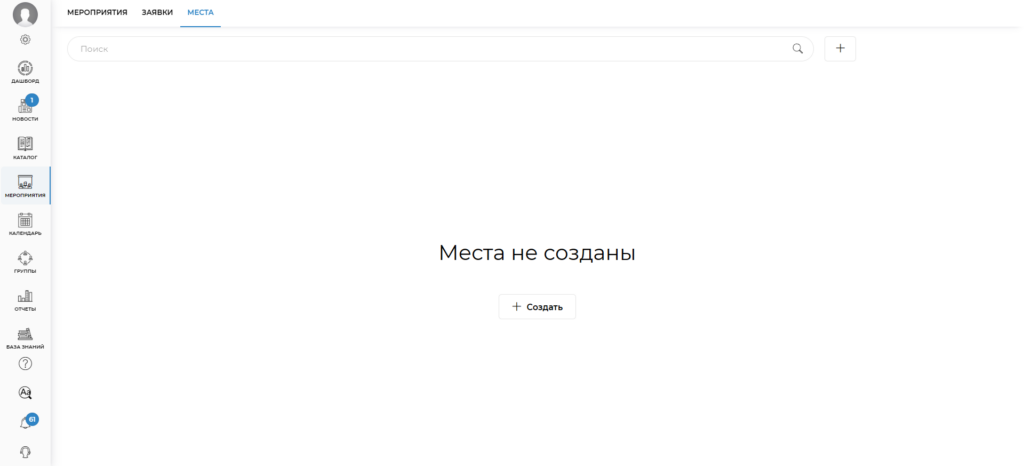
Для добавления места проведения мероприятий перейдите в одноименный раздел и откройте вкладку Места. Нажмите Создать
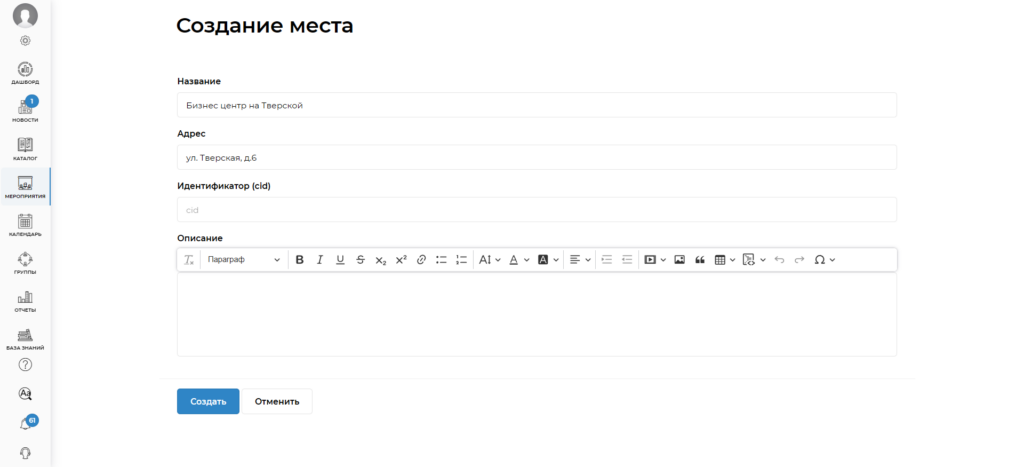
Внесите адрес, по желанию можете добавить название места, идентификационный номер и описание. Нажмите Создать
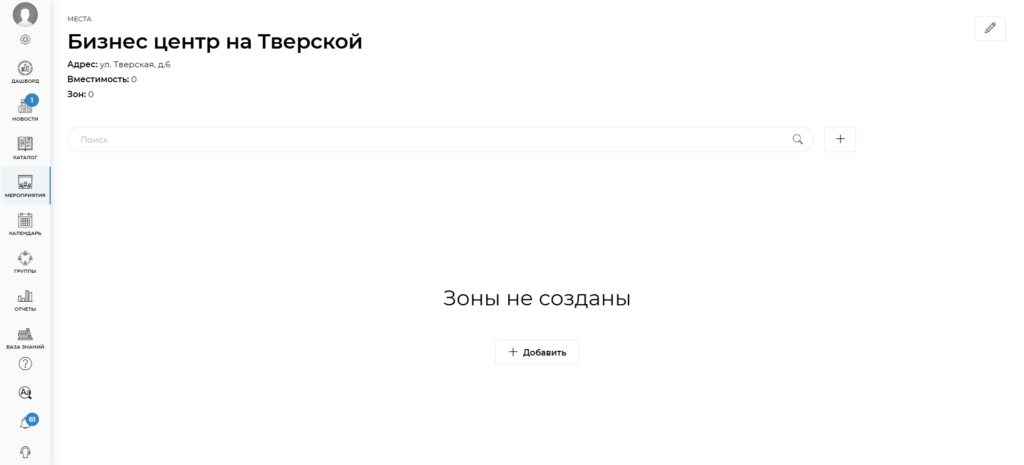
После создания места вам необходимо добавить Зоны по данному адресу. Для этого нажмите Добавить
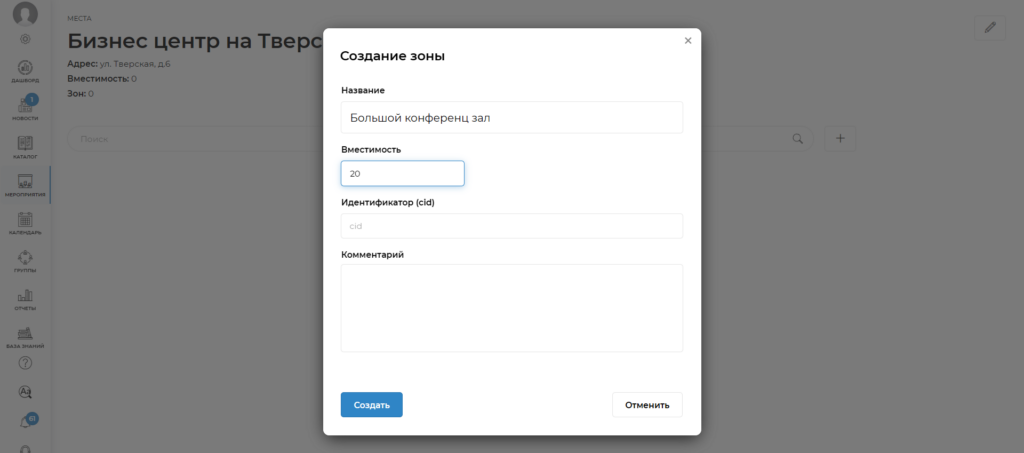
Внесите наименование зоны и вместимость. Например, Первый конференц зал с вместимостью 20 человек. По желанию вы можете добавить идентификационный номер и описание. Нажмите Создать
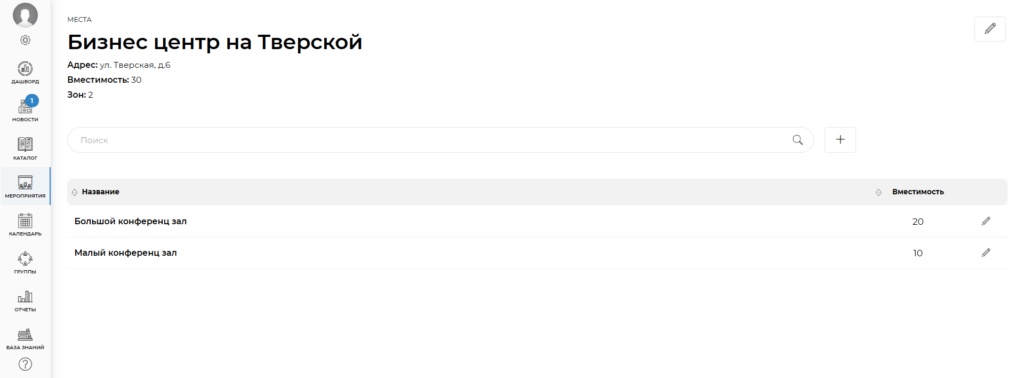
В предпросмотре добавленного места вы можете увидеть список его зон, общую вместимость и адрес. Для того чтобы отредактировать зону нажмите на иконку Карандаш в строке с нужной зоной. Для редактирования места нажмите иконку Карандаш в правом верхнем углу экрана
Чтобы добавить место проведения мероприятия откройте раздел Мероприятия и перейдите на вкладку Сессии. Далее откройте необходимую сессию или создайте новую. В поле Место проведения выберите Оффлайн -> Выбрать из списка мест -> Выберите место -> Выберите зону
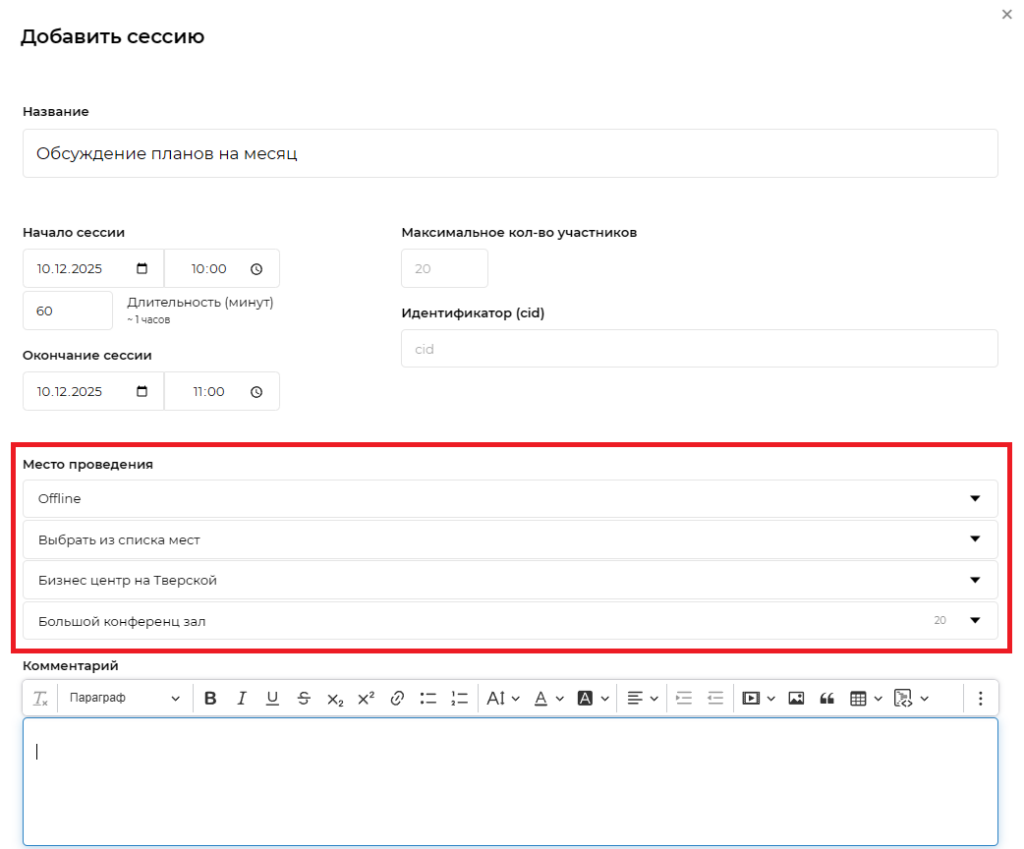
После добавления места и зоны проведения автоматически подставится максимальное количество участников доступное этой зоне. Вы можете изменить количество на необходимое вам. Далее нажмите Сохранить
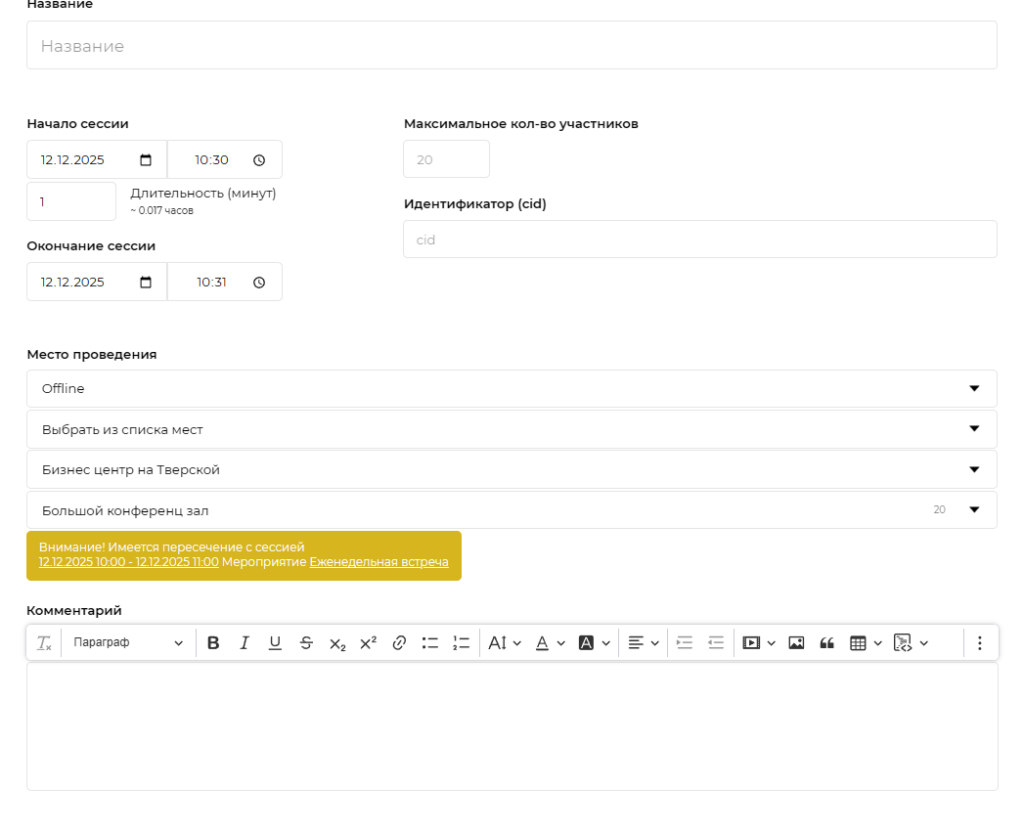
Если вы создадите сессию, где укажете время и зону, пересекающуюся с другой сессией, то вам высветится предупреждение. В данном случае вы можете изменить время или место проведения, но также вы можете сохранить текущие данные, если вам это необходимо
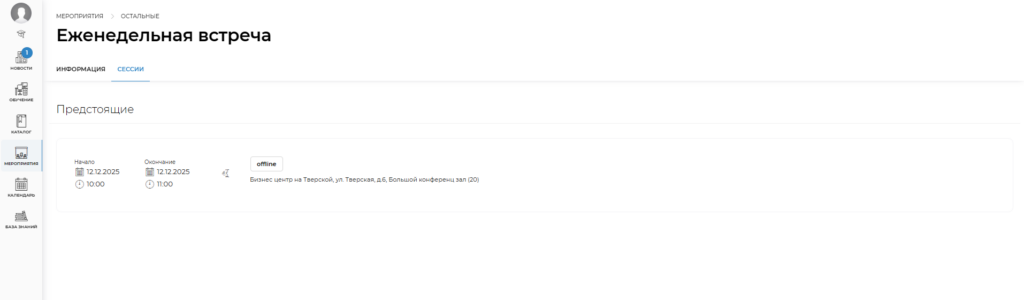
Все пользователи платформы, которым доступна сессия мероприятия смогут увидеть информацию по месту проведения в предпросмотре сессии или при ее открытии. Ниже представлено как увидит студент назначенную на него сессию