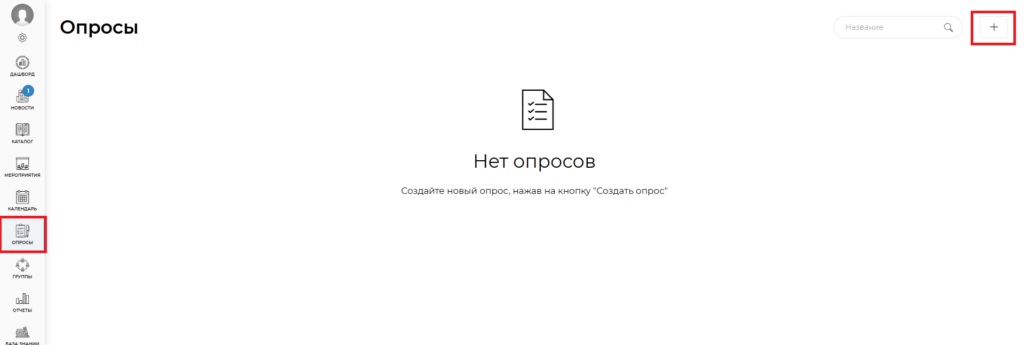
Для создания Опроса перейдите в одноименный раздел и нажмите Создать опрос в правом верхнем углу экрана
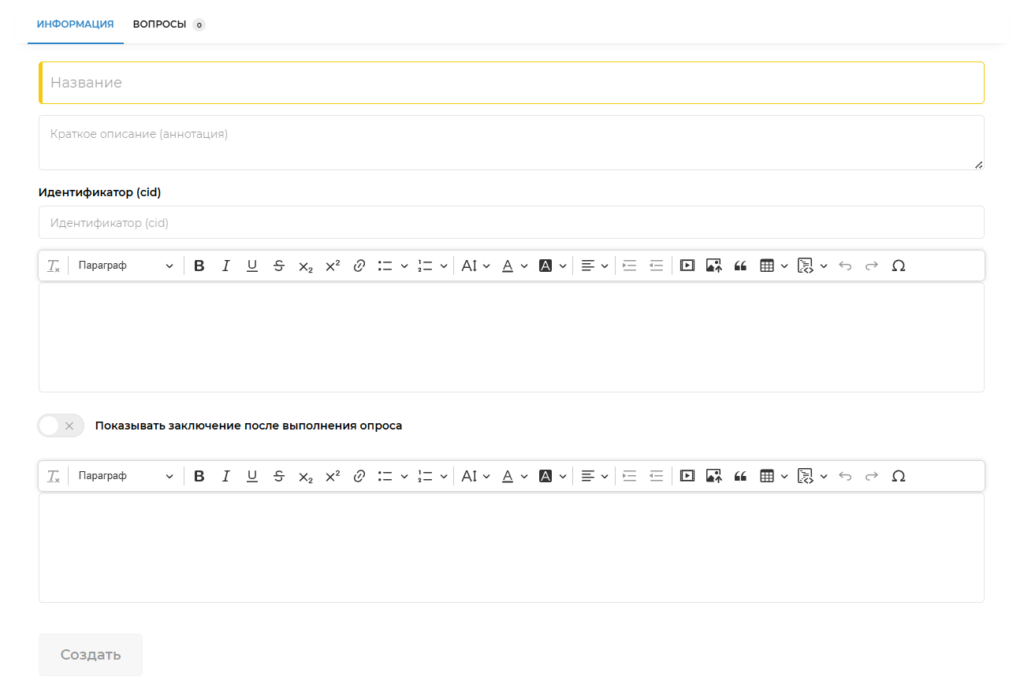
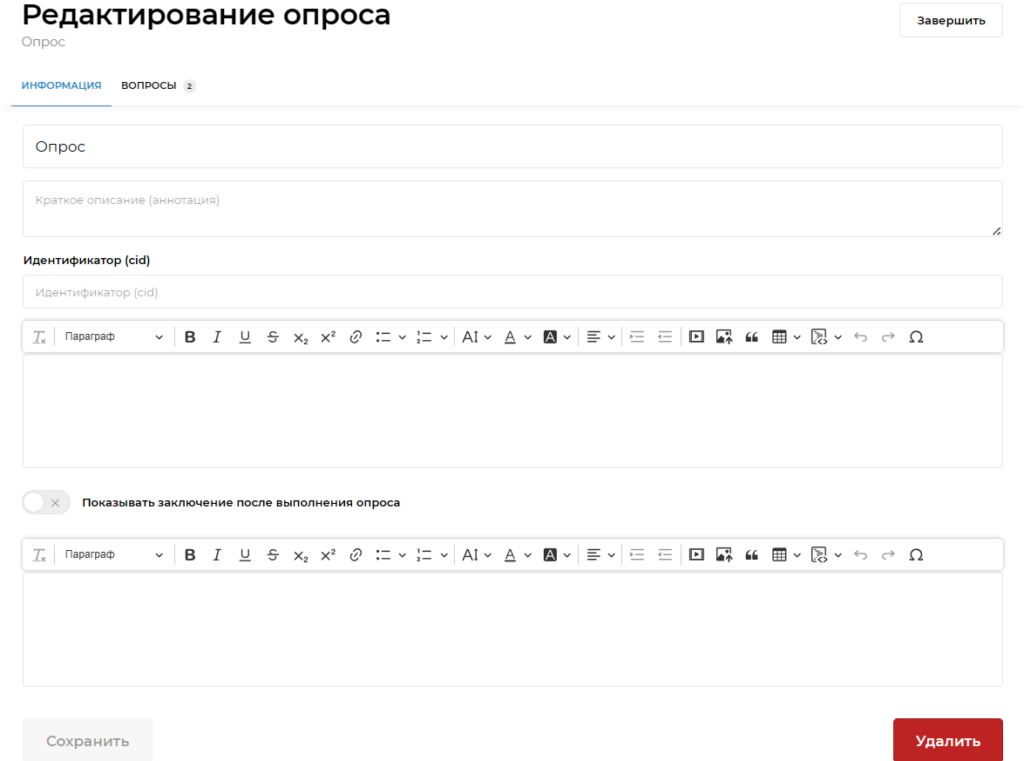
На вкладке Информация обязательно добавьте название Опроса и другие данные по желанию. Если вы активируете опцию Показывать заключение после выполнение опроса, то студент увидит написанный вами текст после отправки ответов в Опросе
Далее переходите на вкладку Вопросы и выберите необходимый вариант
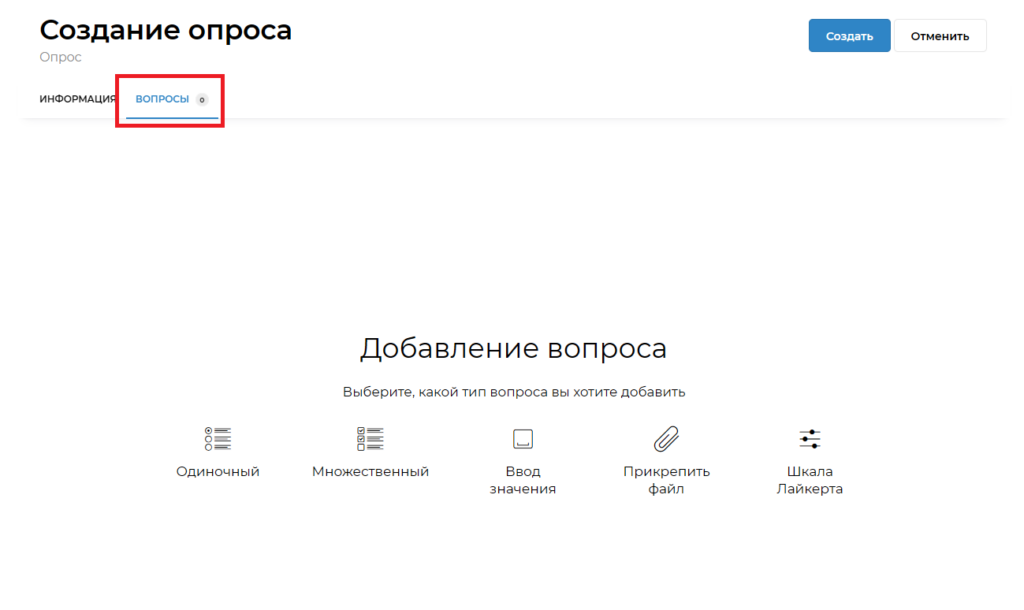
Для выбора доступны 5 вариантов:
- Одиночный. В данном варианте для студента доступен выбор одного варианта ответа
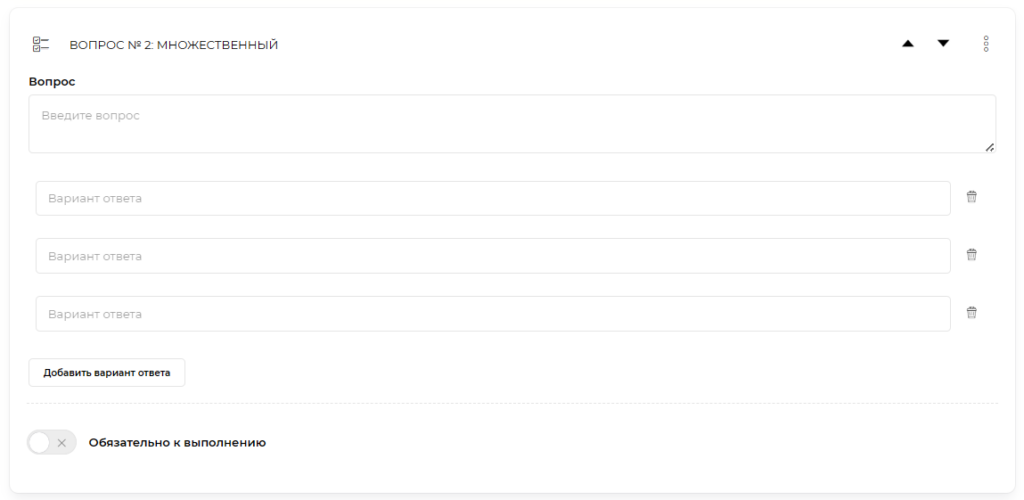
- Множественный. В данном варианте для студента доступен выбор нескольких вариантов ответов
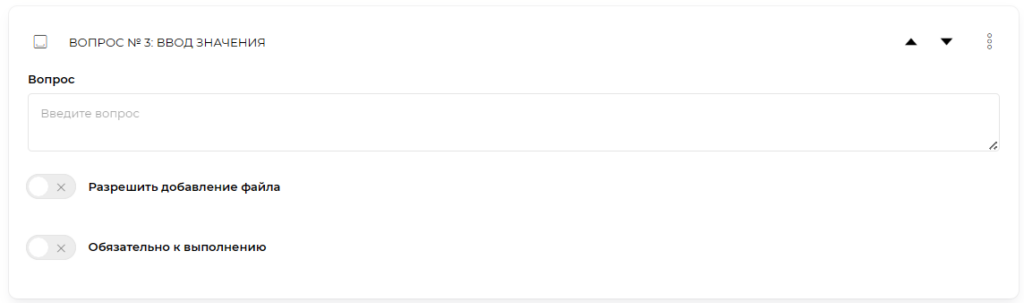
- Ввод значения. Данный вариант является открытым вопросом без вариантов ответа, также вы можете активировать возможность добавления файла для студента
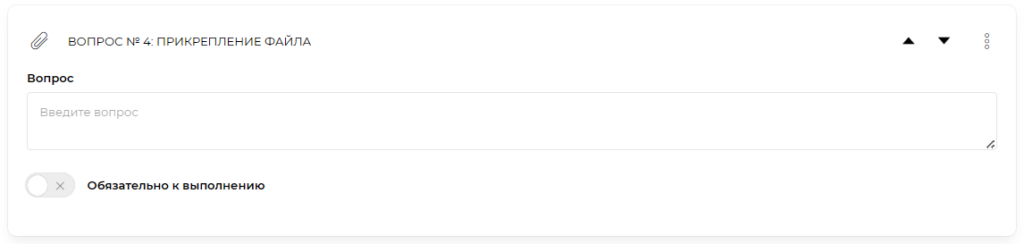
- Прикрепление файла. В данном варианте вы пишете свой вопрос и студент в ответ прикрепляет файл
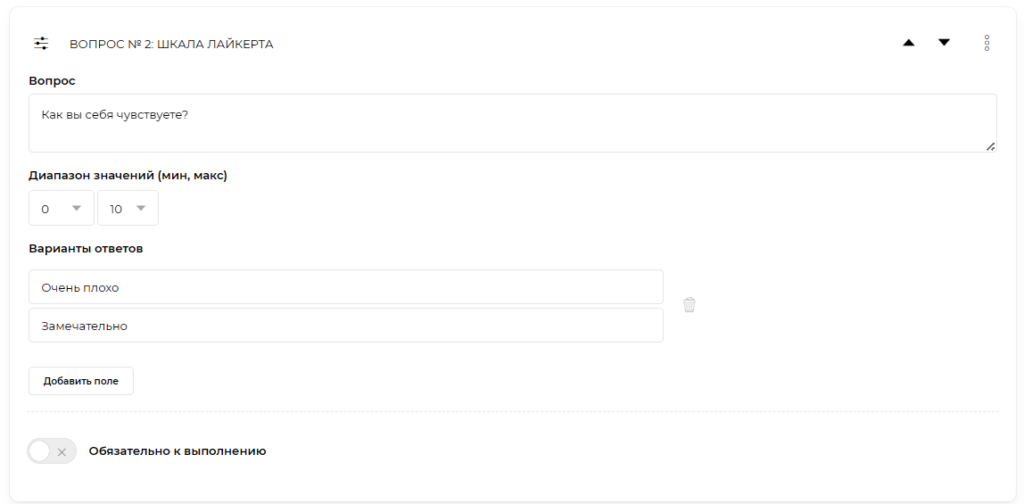
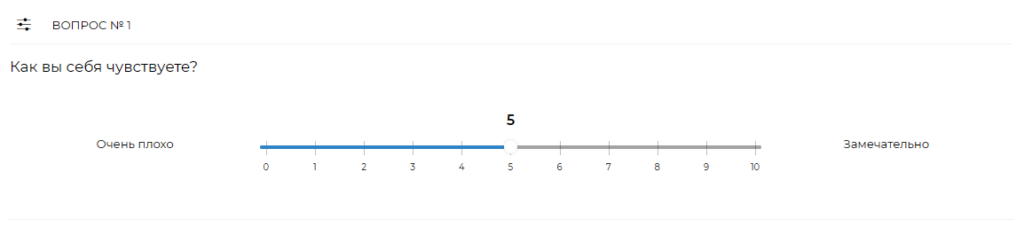
- Шкала Лайкерта. В данном варианте вы пишете свой вопрос и в вариантах ответов вписываете необходимое значение минимум и максимум. Далее студент с помощью ползунка фиксирует подходящее ему значение
Как видит Администратор
Как видит Студент
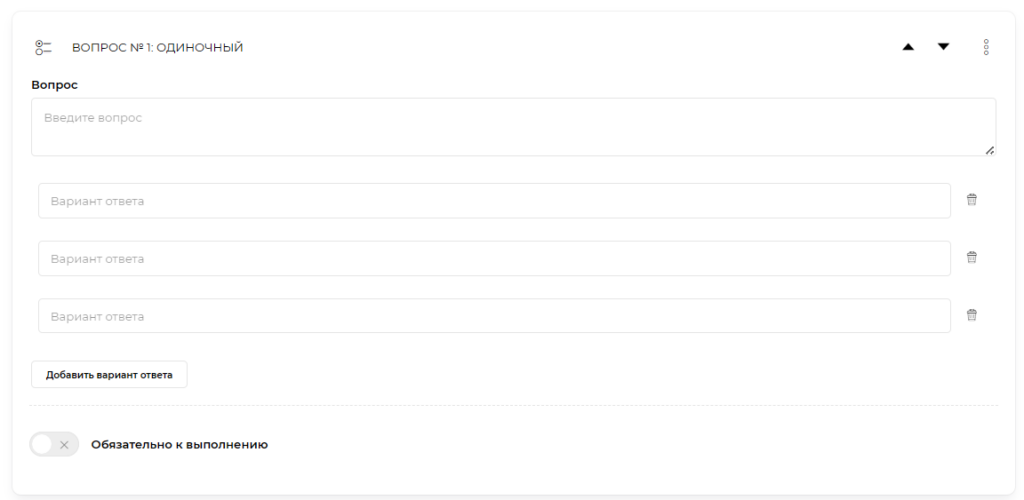
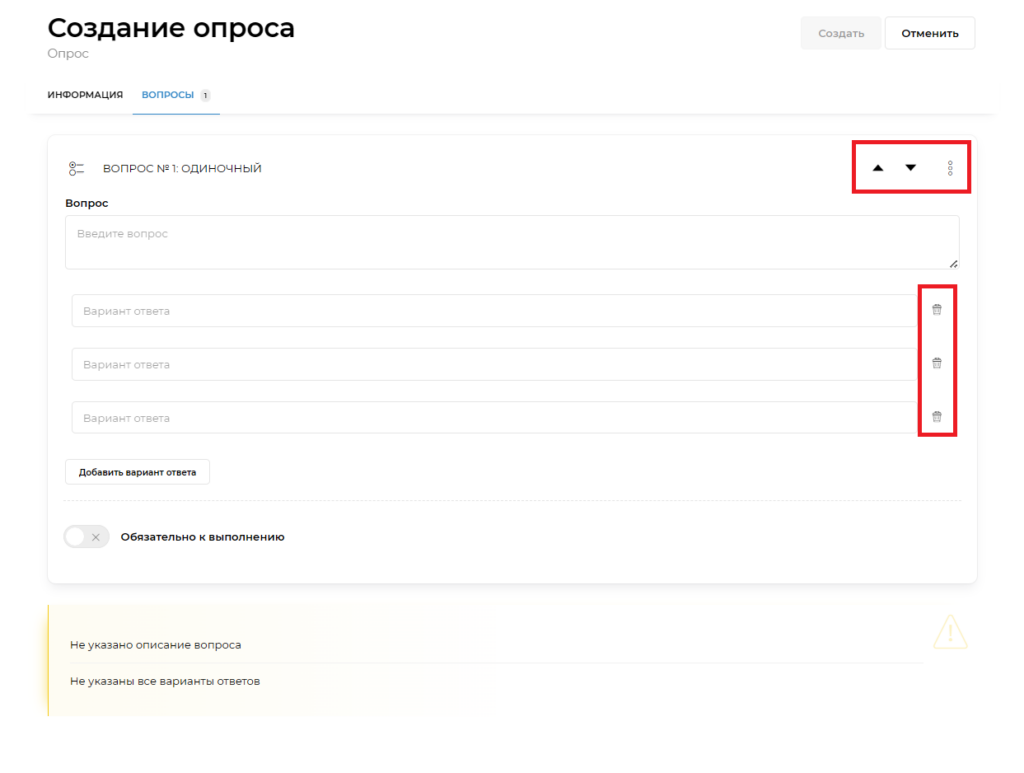
Рассмотрим создание на примере вопроса с одиночным ответом. Вы можете передвигать варианты вопросов с помощью стрелок, дублировать и удалять вопрос, вызвав меню нажатием на три точки, удалять варианты ответов нажатием на иконку корзины, добавлять варианты вопросов нажатием на соответствующую кнопку под вариантами ответов. Если вы активируете опцию Обязательно к выполнению, то студент не сможет отправить ответы в Опросе, пока не ответит на все вопросы с данной активированной опцией
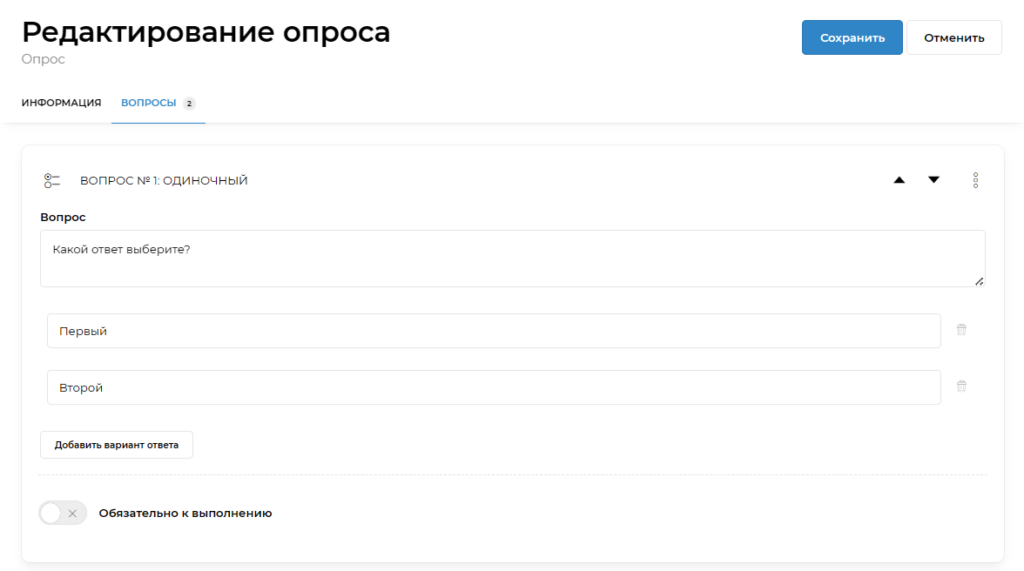
После того как вы добавили информацию и вопросы, нажмите Сохранить в правой верхней части экрана. Если вы не хотите в итоге сохранять созданный Опрос, нажмите Отменить
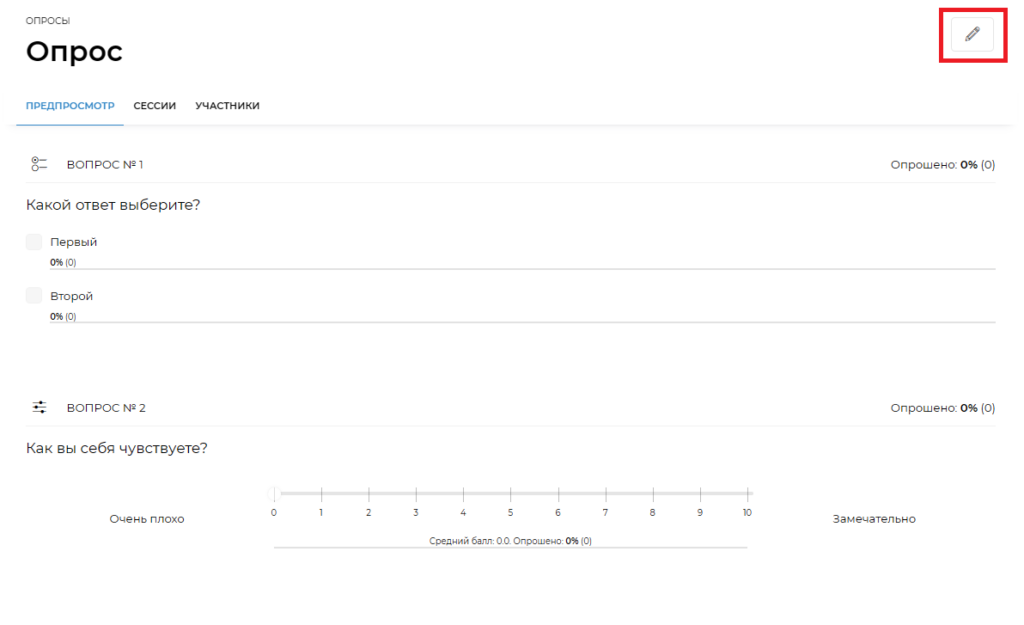
Если вам необходимо изменить Опрос, нажмите на иконку редактирования
Если вам необходимо удалить Опрос, зайдите в режим редактирования и нажмите Удалить
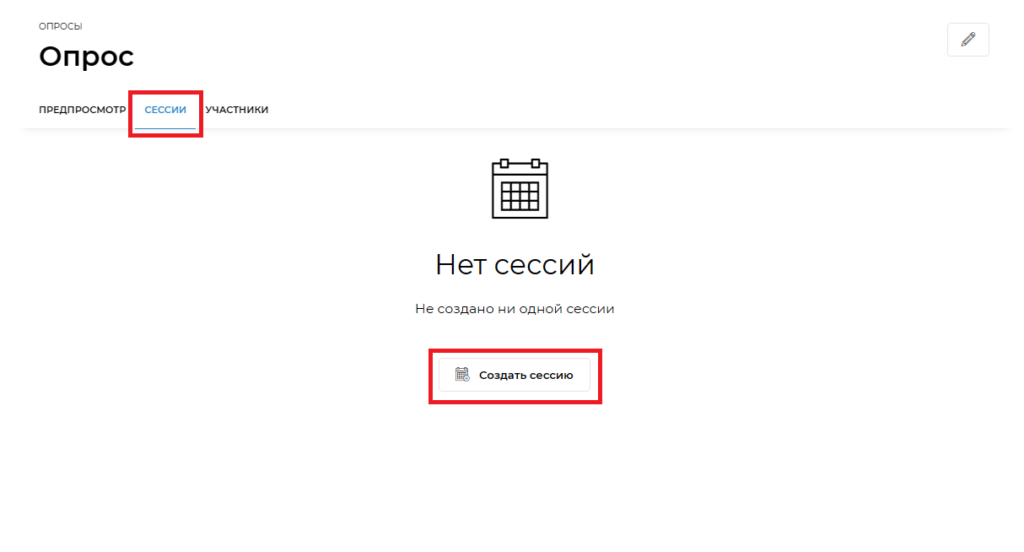
После создания Опроса вам необходимо добавить Сессии, чтобы назначать на них студентов. Для этого перейдите на вкладку Сессии и нажмите на кнопку создания
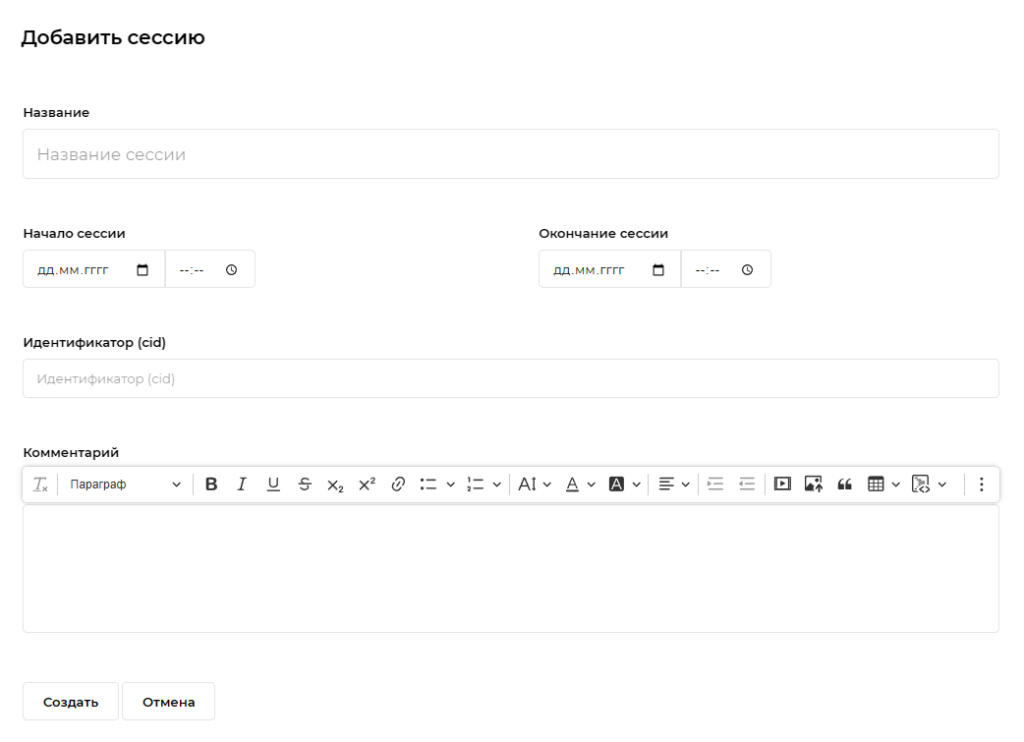
При создании сессии вы можете по желанию добавить наименование, время и дату, персональный идентификатор и комментарий. При установке времени начала и окончания сессии, студент сможет ответить на Опрос только в заданное время. В обратном случае Опрос будет доступен для прохождения в любое время. Далее нажмите Создать
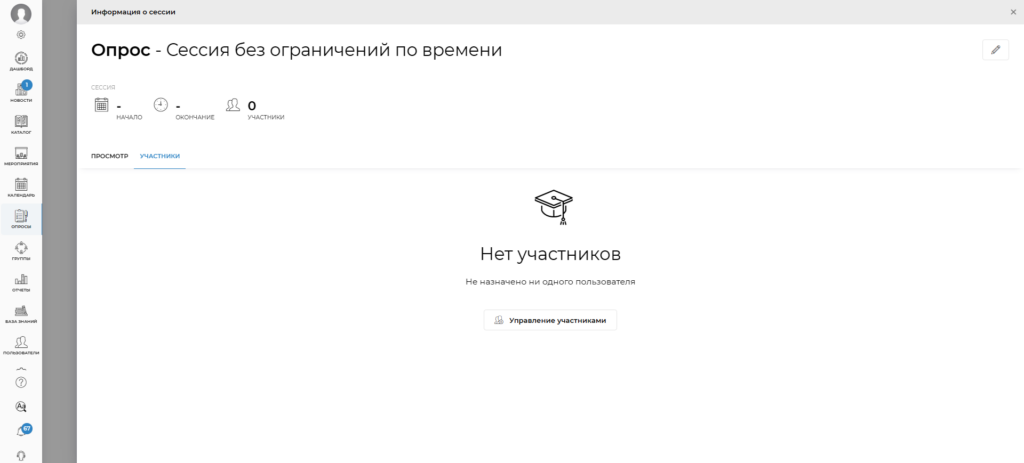
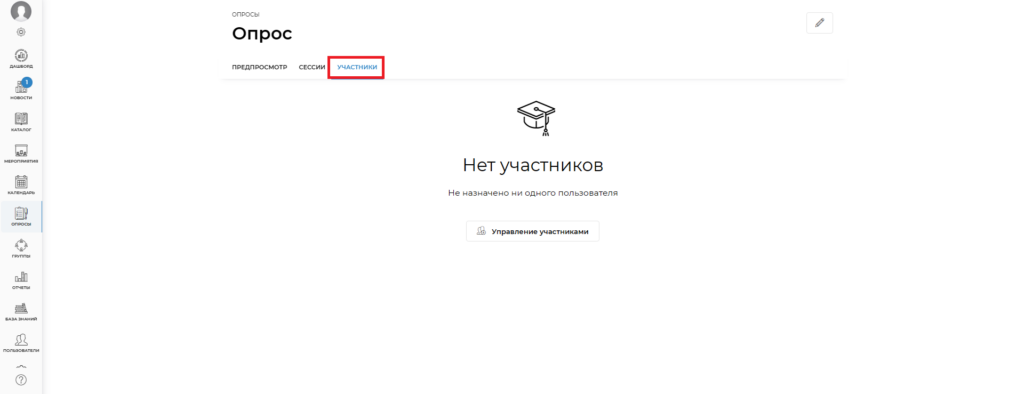
Вы можете добавить студента на Опрос двумя способами:
- Открыть сессию в Опросе, перейти на вкладку Участники, нажать на кнопку Управление участниками, добавить необходимых студентов в список назначенных и нажать Сохранить
- В Опросе перейти на вкладку Участники, нажать на кнопку Управление участниками, добавить необходимых студентов в список назначенных, выбрать сессию из списка в выпадающем поле и нажать Сохранить
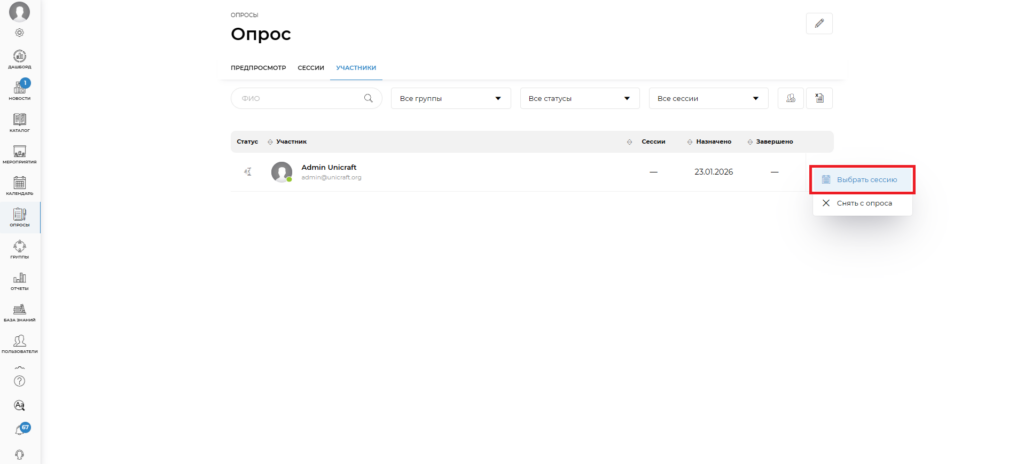
Если вы по какой-то причине назначили студента на Опрос без указания сессии, вы можете сделать это нажав на три точки в строке со студентом, далее Выбрать сессию и назначить на нужную вам сессию. Не забудьте нажать Сохранить. Обращаем ваше внимание! Если студент не будет назначен на сессию, то он не сможет пройти Опрос
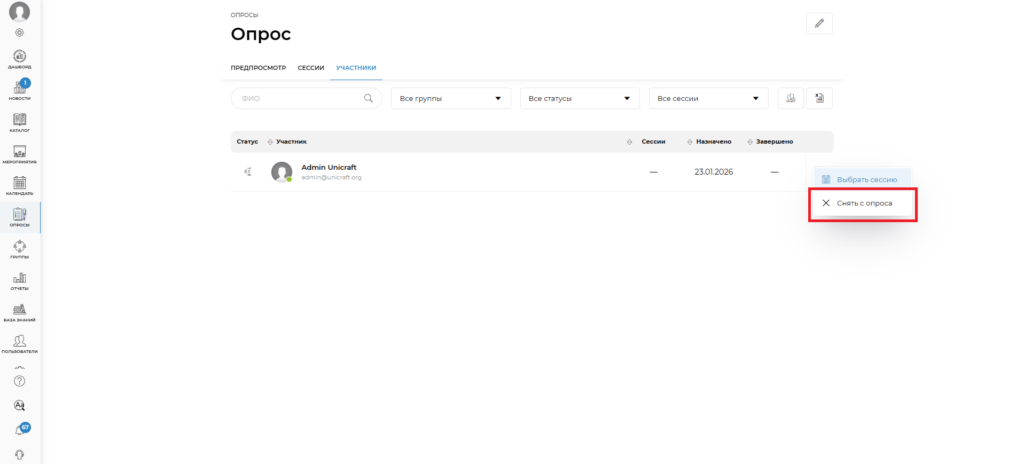
Чтобы снять студента полностью с Опроса нажмите на три точки в строке со студентом и выберите Снять с опроса
Если вы хотите убрать студента только с сессии, а не со всего Опроса, то вам необходимо убрать его из списка назначенных в самой сессии
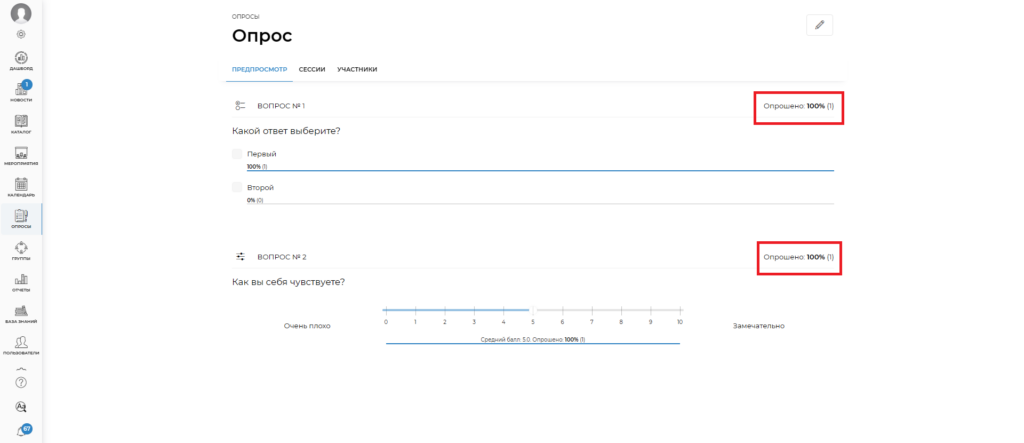
Для того чтобы посмотреть общую информацию по ответам назначенных студентов перейдите на вкладку Предпросмотр
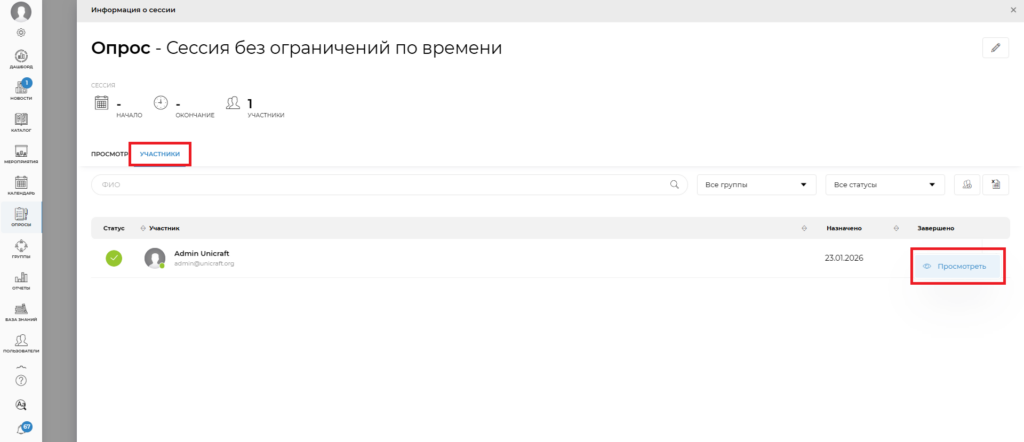
Если вам необходимо посмотреть ответы конкретного студента, откройте нужную сессию, перейдите на вкладку участники, нажмите на три точки в строке с нужным студентом и нажмите Посмотреть
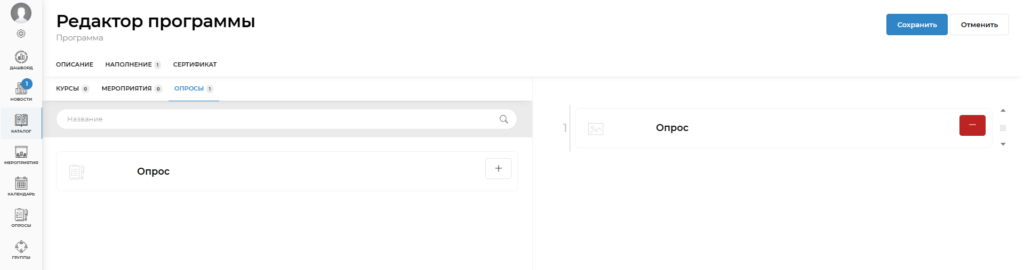
Вы также можете добавить Опрос в программу обучения. Для этого зайти в режим редактирования программы, перейдите на вкладку Наполнение, перенесите нужный вам опрос в правую часть экрана и нажмите Сохранить
Для добавление Опроса в группу, откройте необходимую вам группу, перейдите на вкладку Опросы и добавьте нужные. В данном случае менеджеры выбранных групп будут видеть добавленные Опросы и смогут назначать на них студентов