Отчёт показывает обучение в разрезе групп: сколько в группе студентов и менеджеров, сколько курсов, программ и мероприятий затронуто, суммарный прогресс и эффективность. Доступен только администратору в разделе расширенной статистики
Где открыть
- Отчёты → Прогресс по группам
- У менеджера в стандартных отчётах этой карточки нет — менеджер смотрит курсы, программы и мероприятия со своим фильтром групп, но не сводку по всем группам платформы
Данные и выгрузка
Статистика строится по снимкам, как для курсов, программ и мероприятий. Колонка Выгружено показывает актуальность снимка. Обращаем ваше внимание, что данные обновляются раз в сутки ночью, если было какое-то обновление статуса по группе (например, назначение на группу, снятие и т.д.). Новая созданная группа появится в отчетах только после ночной выгрузки, при условии что она не пустая. Поэтому отставание отчета идет на 1 день от основной страницы групп
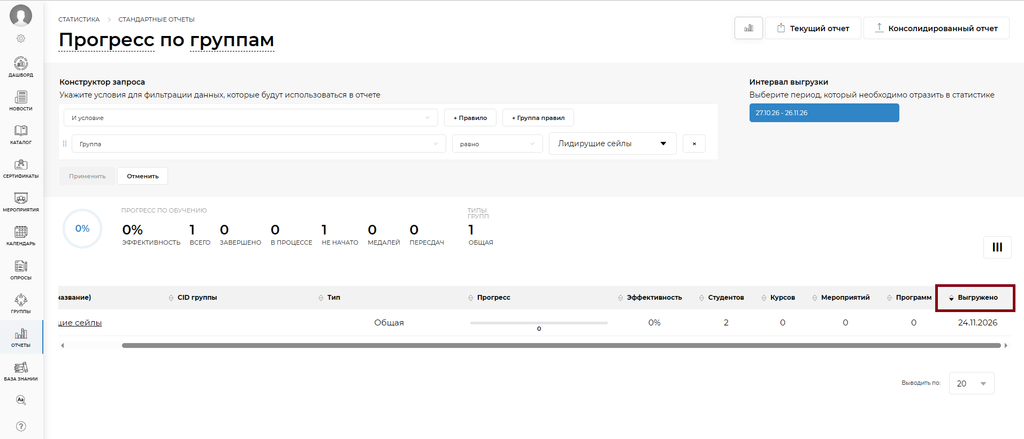
Сводная таблица по группам
Колонки помогают сравнивать подразделения:
- ID, CID, Группа — переход к детализации по клику
- Тип, Адрес — атрибуты подразделения
- Прогресс, Эффективность
- Менеджеров, Студентов
- Курсов, Курсов завершено, Мероприятий и другие счётчики (полный набор — в селекторе колонок)
- Выгружено — дата снимка по группе
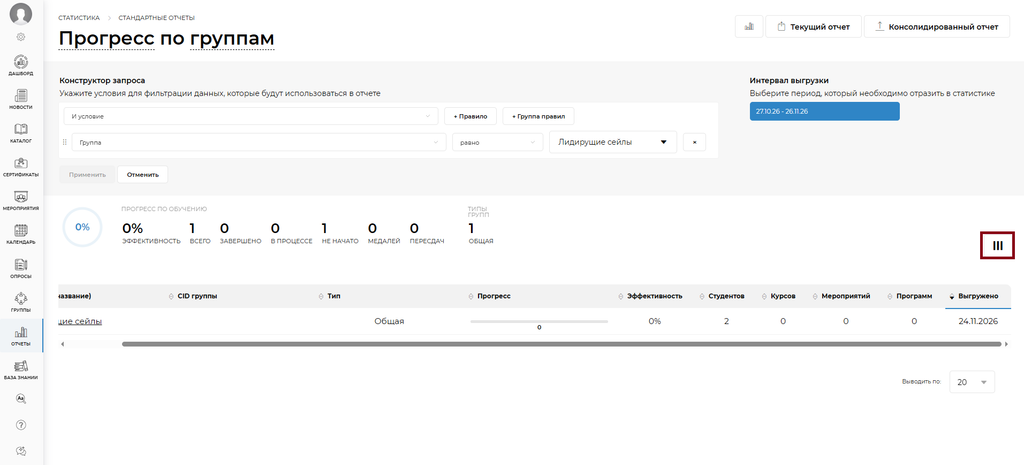
Чтобы добавить необходимые столбцы для отображения в общей таблице нажмите на иконку с тремя полосками справа. Далее добавьте нужные поля
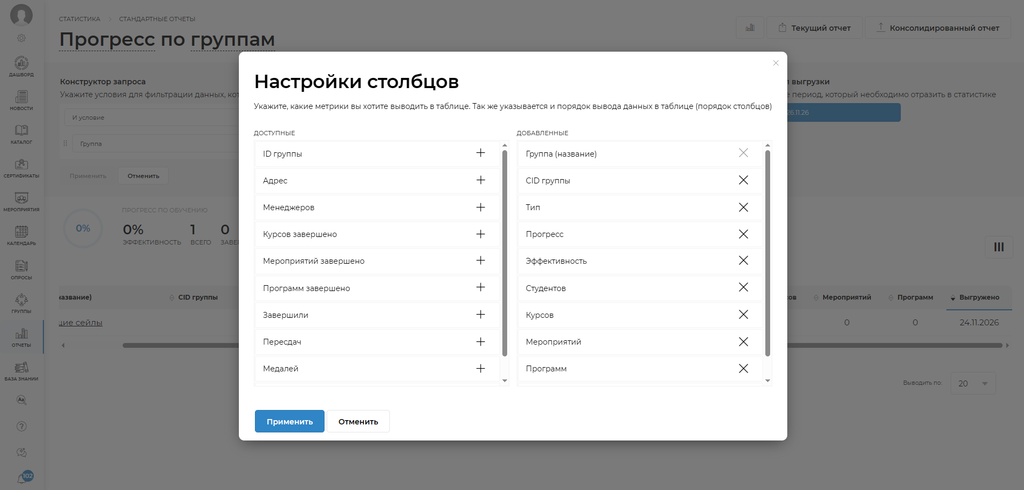
Над таблицей — сводка по выбранному набору групп (прогресс, количество, статусы) и график по датам выгрузок при включённом периоде
В конструкторе фильтров для групп вы можете отфильтровать нужные данные, нажав на Правило, выбрать в выпадающем списке нужное и нажать Применить. Чтобы добавить дополнительные поля повторно нажмите Правило. Если вы хотите чтобы были соблюдены два условия, например прогресс И эффективность, то выберите И условие, если вы хотите, чтобы отфильровались все мероприятия по нужному прогрессу ИЛИ по эффективности, то выберите ИЛИ условие. Для того, чтобы создать группы фильтров, и фильтровать мероприятия по принципу И/ИЛИ нажмите на Группа правил. Затем для этой группы выберите необходимые вам параметры как описано выше, для создания второй группы нужно также нажать
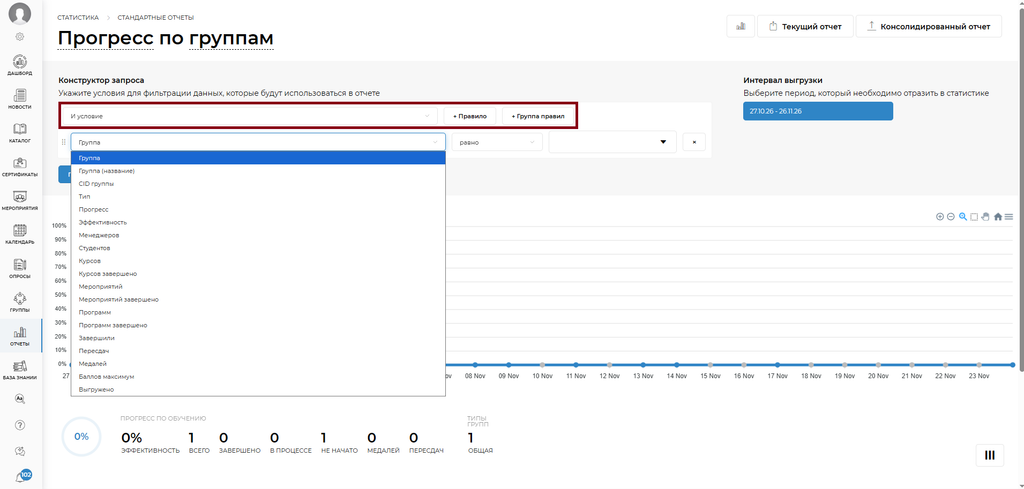
Фильтры и экспорт
- Период, конструктор фильтров (в том числе по типу группы и адресу), сортировка
- Фильтр Группа на других отчётах сужает список курсов, мероприятий или программ до нужной группы; здесь таблица изначально про все группы, и фильтры помогают отобрать нужные
- Текущий отчёт и Консолидированный отчёт — выгрузка сводной таблицы или построчных данных по пользователям в рамках выбранных групп
Детализация по группе
Откройте группу из списка — появится отчёт по пользователям этой группы в контексте обучения: назначения, прогресс, связанные курсы и статусы (набор колонок настраивается)
Частые вопросы
- Группа пустая или нули — в группе нет студентов или не было выгрузки после назначений; проверьте состав группы и снимки
- Несовпадение с отчётом по курсу — отчёт по группе агрегирует все назначения в подразделении; отчёт по курсу — только один курс. Сверяйте одинаковый период и дату «Выгружено»