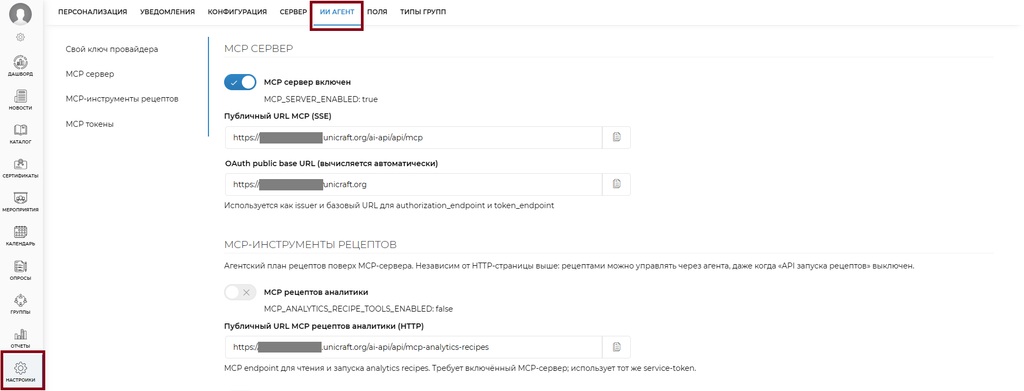
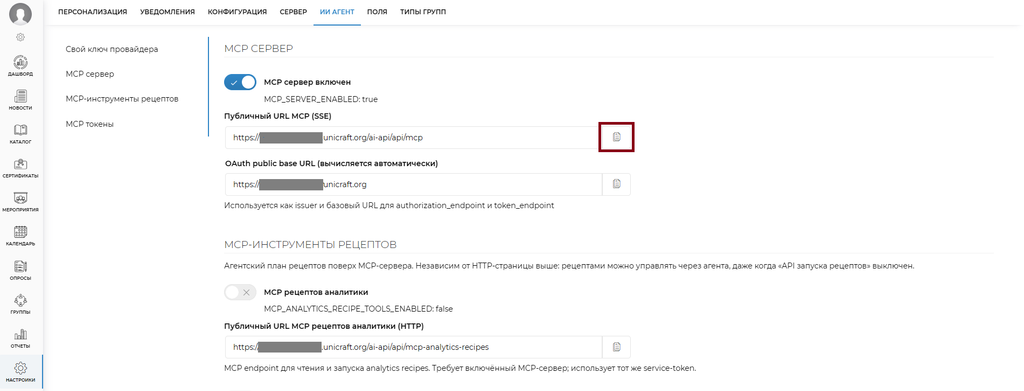
Для подключения к MCP платформы перейдите в раздел Настройки -> ИИ Агент
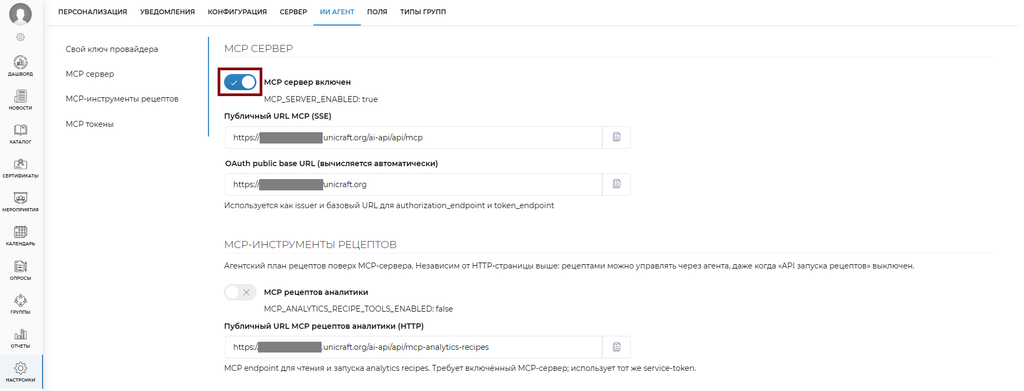
Включите MCP сервер, если он отключен
Скопируйте Публичный URL MCP
Claude
Откройте Claude -> Customize -> Connectors -> Yours, далее нажмите Add -> Add custom connector. Также вы можете открыть раздел Customize через Настройки Settings

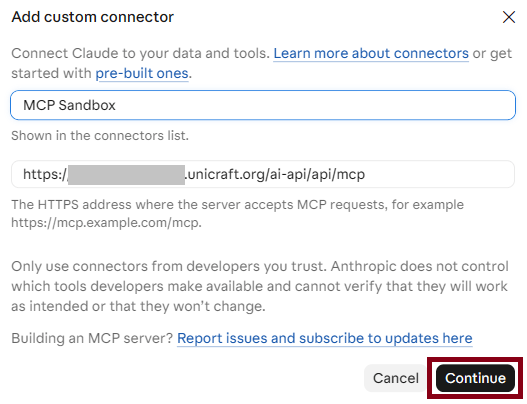
После нажатия Add custom connector откроется окно добавления. Напишите наименование удобное для вас и вставьте Публичный URL MCP, который вы скопировали на платформе. Далее нажмите Continue
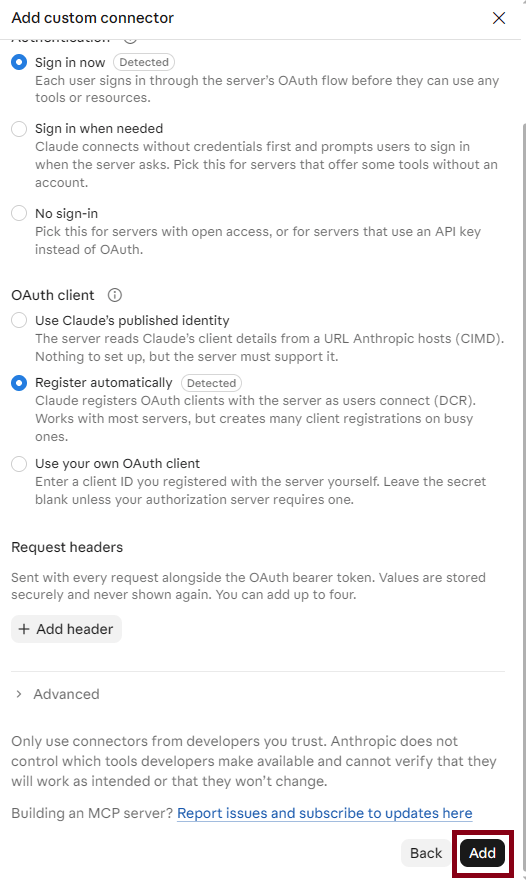
В следующем открывшемся окне нажмите Add
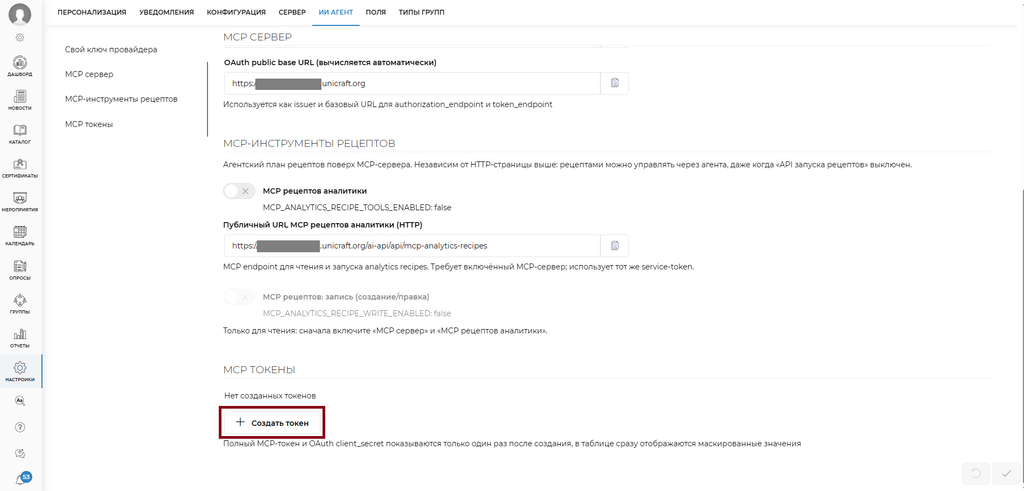
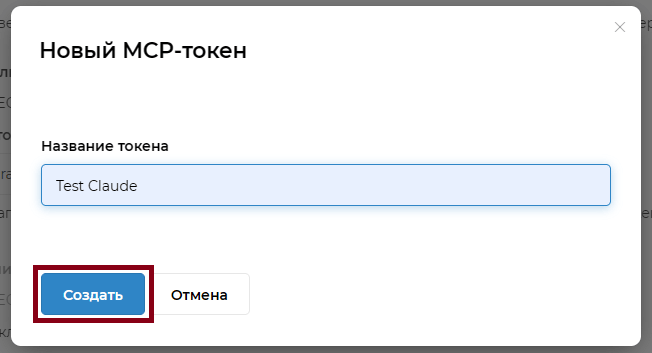
Откройте платформу и создайте MCP токен
Напишите наименование токена и нажмите Создать
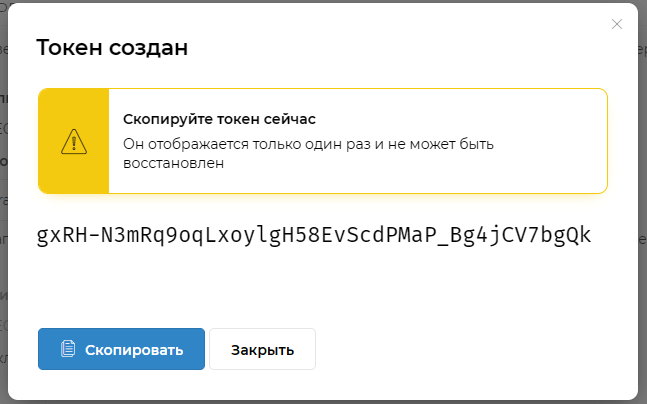
Скопируйте токен
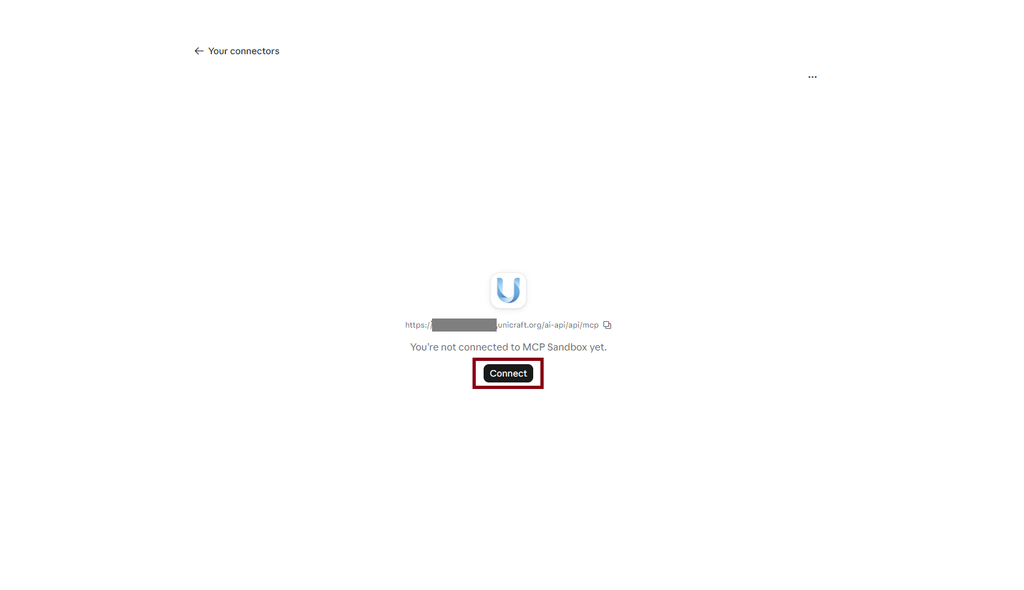
Вернитесь в Claude и нажмите Connect
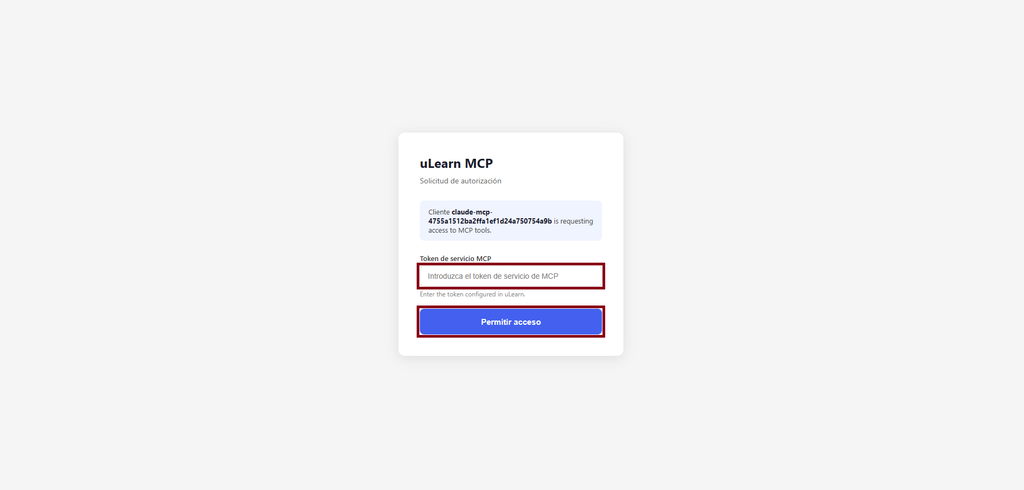
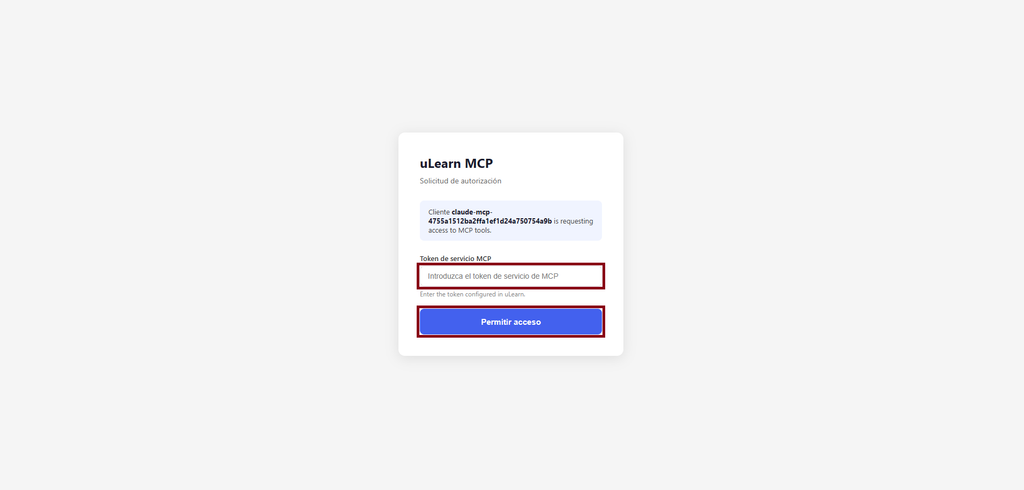
Вставьте токен и нажмите Разрешить доступ ниже
Готово! вы подключились к MCP платформы. Теперь вы можете открыть новый чат. Если вам необходимо посмотреть активно ли подключение или выключить его, нажмите в чате на иконку плюс -> Connectors и передвиньте ползунок в нужную вам сторону
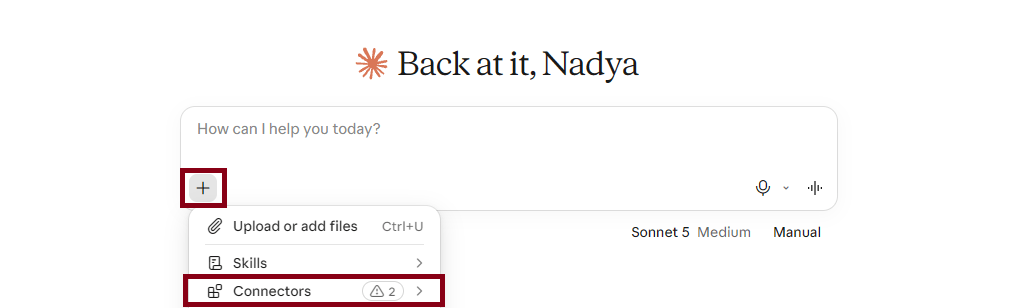
ChatGPT
Откройте ChatGPT-> Plugins -> Add -> Add custom MCP server

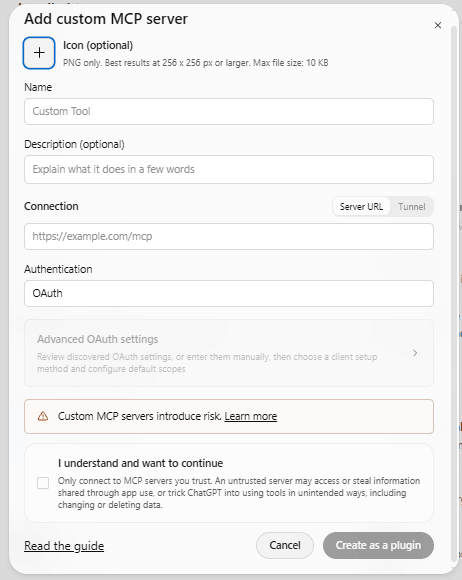
Далее напишите наименование подключения, в поле Connection вставьте Публичный URL MCP, который вы скопировали на платформе, и поставьте галочку в поле I understand and want to continue. Нажмите Create as a plugin
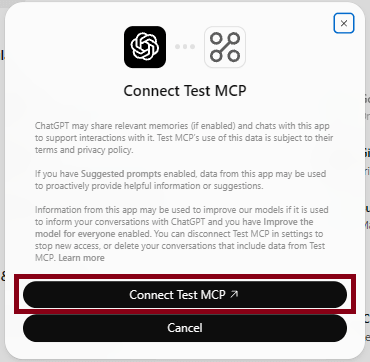
В следующем окне нажмите Connect
Далее вставьте созданный вами токен, как описано выше, и нажмите Разрешить доступ