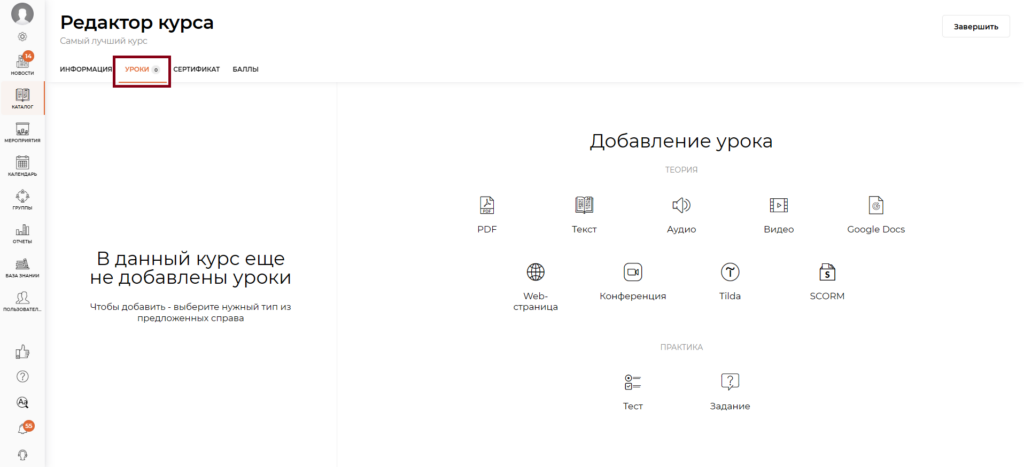
Для создания тестового урока зайдите в редактор Курса. В левом верхнем углу перейдите на вкладку Уроки и в поле Добавление урока нажмите на иконку Тест
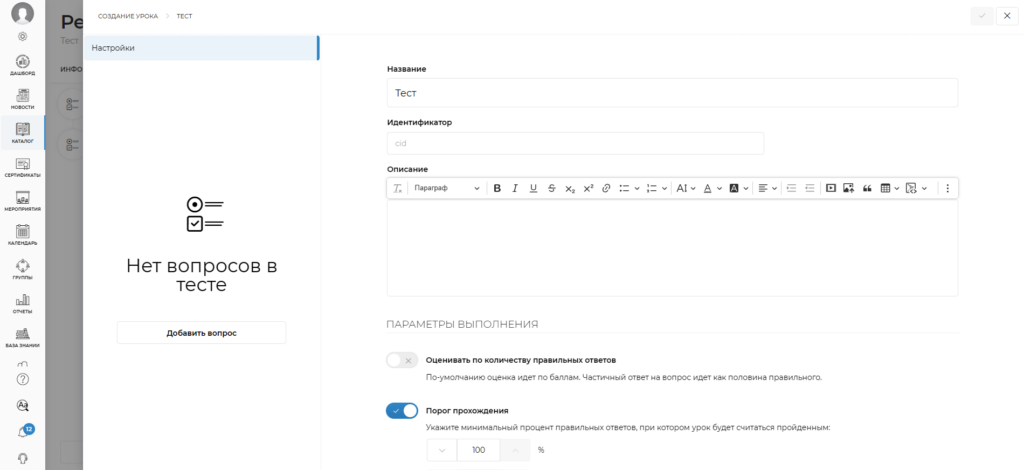
Напишите наименование Урока. По желанию добавьте описание и персональный идентификатор
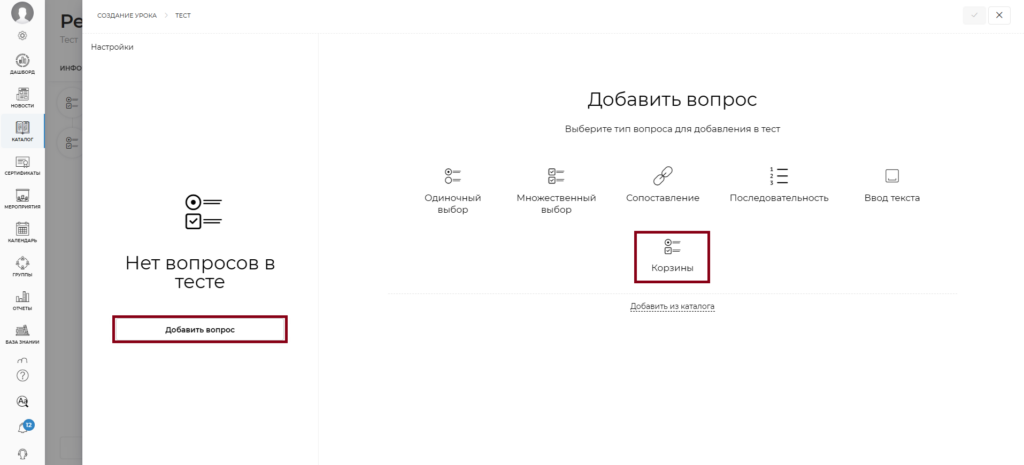
Далее нажмите Добавить вопрос и выберите Корзины
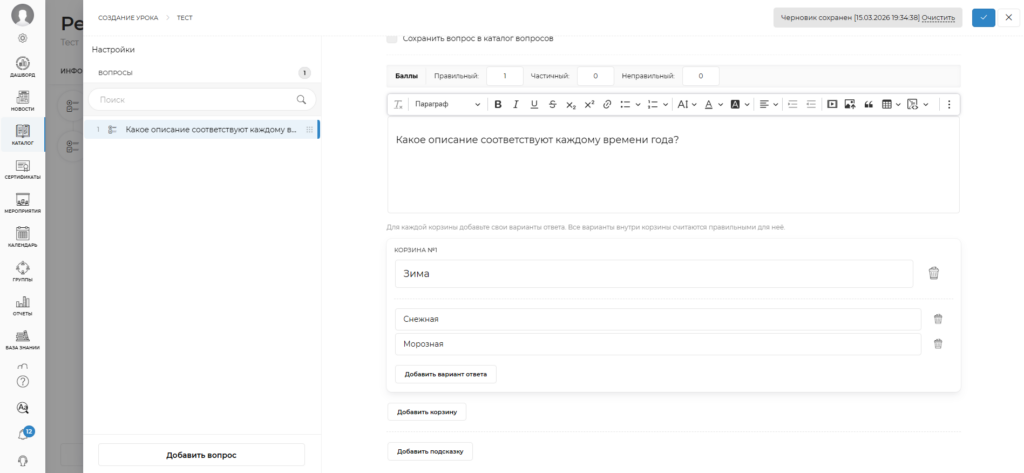
Напишите ваш вопрос. Далее внесите название первой корзины и в поле Вариант ответа напишите ответ, который будет соответствовать данной корзине. Сделайте необходимое вам количество вариантов ответов, нажимая Добавить вариант ответа. Для создания последующих корзин нажмите Добавить корзину. Для добавления подсказки студенту нажмите Добавить подсказку. Студент увидит ее после отправки ответа в тестовом уроке
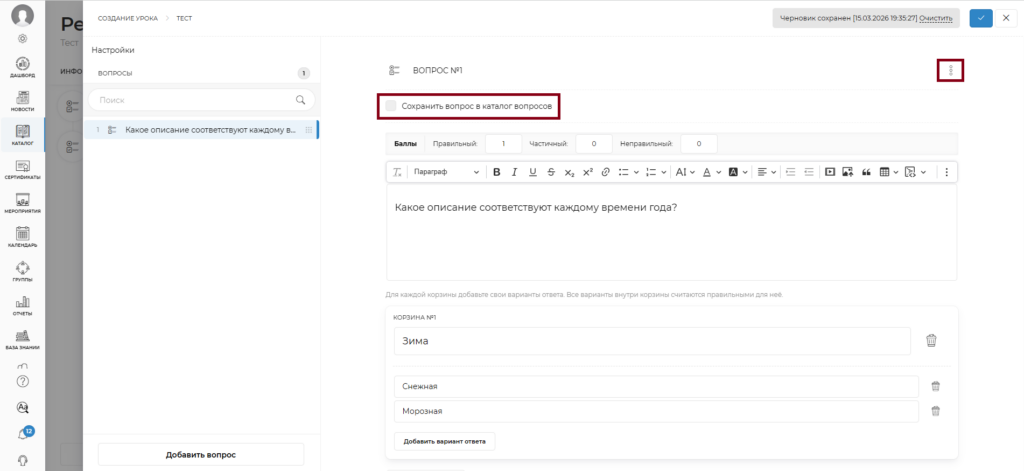
Вы можете удалить или дублировать тестовый вопрос, нажав на три точки в правом верхнем углу. Также вы можете добавить созданный вопрос в Каталог вопросов для последующего его использования в других тестовых уроках на платформе
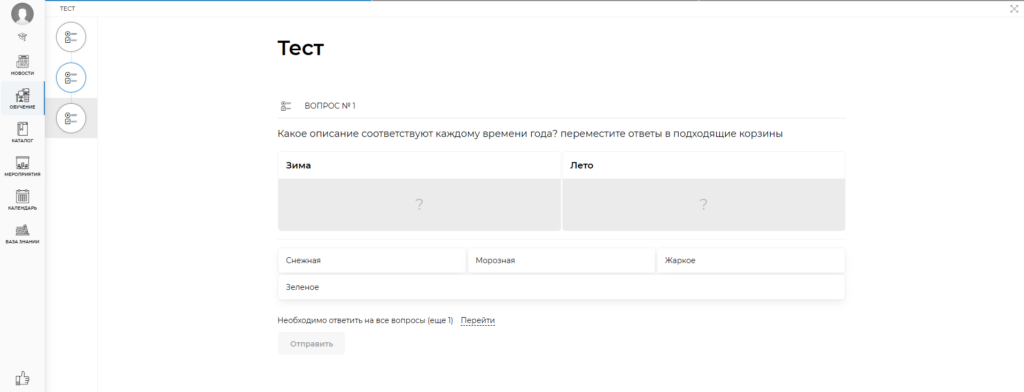
Как будет видеть данный тестовый вопрос Студент:
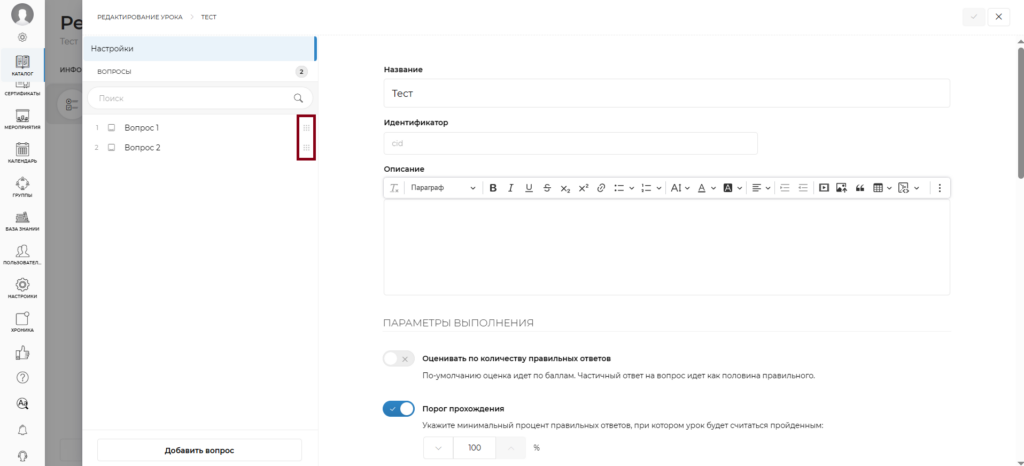
После того как вы внесли все вопросы вы можете перейти в настройки тестового урока и активировать различные параметры для прохождения теста студентом
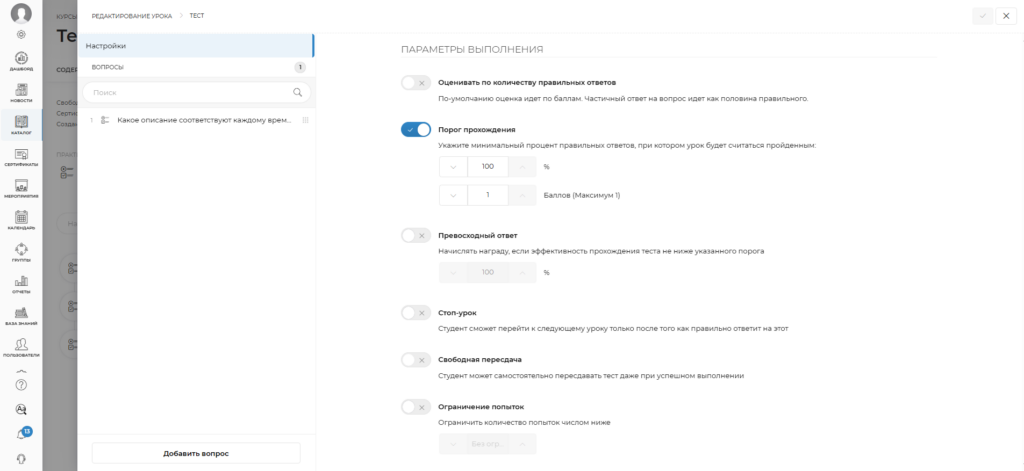
- Оценка по количеству правильных ответов. При активации по-умолчанию оценка идет по баллам. Частичный ответ на вопрос идет как половина правильного. Необходима активация порога прохождения для корректной работы
- Порог прохождения. Минимальный процент набранных баллов, при которых урок будет считаться пройденным
- Превосходный ответ. Студенту начисляется награда, если эффективность пройденного теста не ниже той, что указана в данной настройке
- Стоп-урок. Студент не сможет двигаться по курсу пока не выполнит данный урок
- Свободная пересдача. Студент сможет самостоятельно пересдавать тест даже при успешном выполнении
- Ограничение попыток. Студент сможет пересдавать тест при неуспешном выполнении ограниченное количество раз
- Ограничение по времени. На прохождение теста студенту будет выделено указанное количество минут
- Выборка вопросов. При каждой попытке студенту будет выпадать случайная выборка вопросов из общего количества
- Перемешивание вариантов ответа. Варианты ответов теста у студента будут отображаться в случайном порядке
- Блокировка уроков. Во время выполнения урока доступ к остальным урокам будет закрыт
- Статус ответа на вопрос теста. После отправки ответа студент будет видеть в каких вопросах ошибся, а на какие ответил правильно или частично правильно
- Скрытие вопросов. Студент не будет видеть вопросы после завершения урока до указанной даты (если дата выбрана)
- Скрытие вариантов ответов. Студент не будет видеть варианты ответов после выполнения урока до указанной даты (если выбрана)
- Подсветка вариантов ответа. После отправки ответа студент будет видеть какие варианты ответа выбраны верно, а какие нет
- Показывать правильные ответы. Студент увидит какие ответы на тест правильные по завершению урока
Если вы хотите поменять вопросы теста местами, зажмите мышкой выбранный вопрос и перетащите его в нужное вам место
После того как вы создали тестовый урок, вы можете отредактировать его в любой момент. Для этого зайдите на вкладку Уроки и нажмите на иконку Карандаш. Если вы хотите удалить тестовый урок, то нажмите на иконку Корзина. Также вам доступна функция по переназначению урока всем назначенным на курс студентам. Например вы отредактировали тест и хотите, чтобы студенты заново прошли его, в этом случае нажмите Переназначить всем
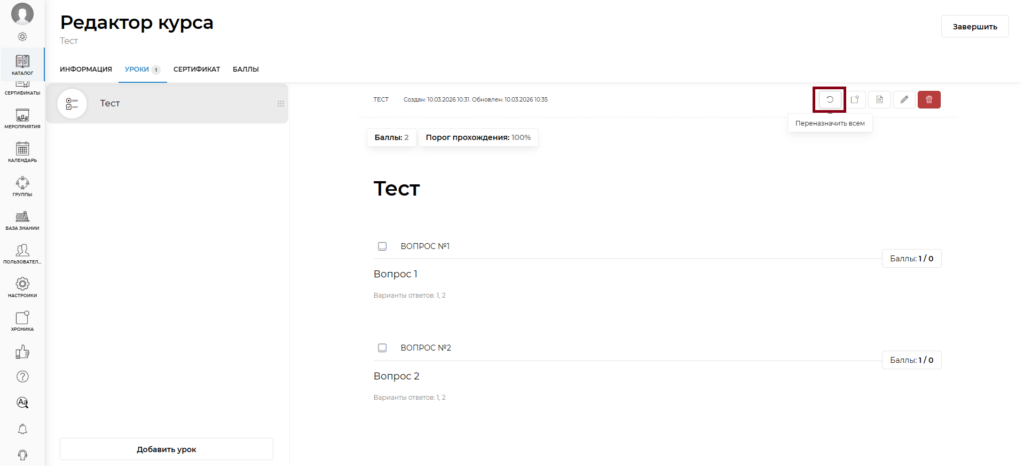
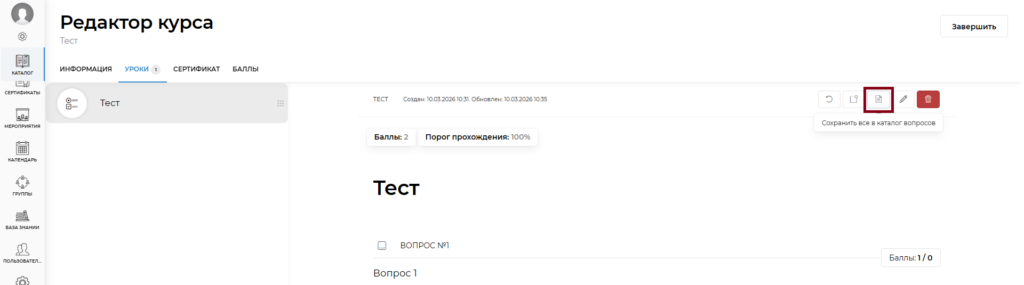
Вы можете добавить все вопросы тестового урока в Каталог вопросов для последующего их использования в других курсах. Для этого нажмите на иконку Сохранить все в каталог вопросов