Содержание
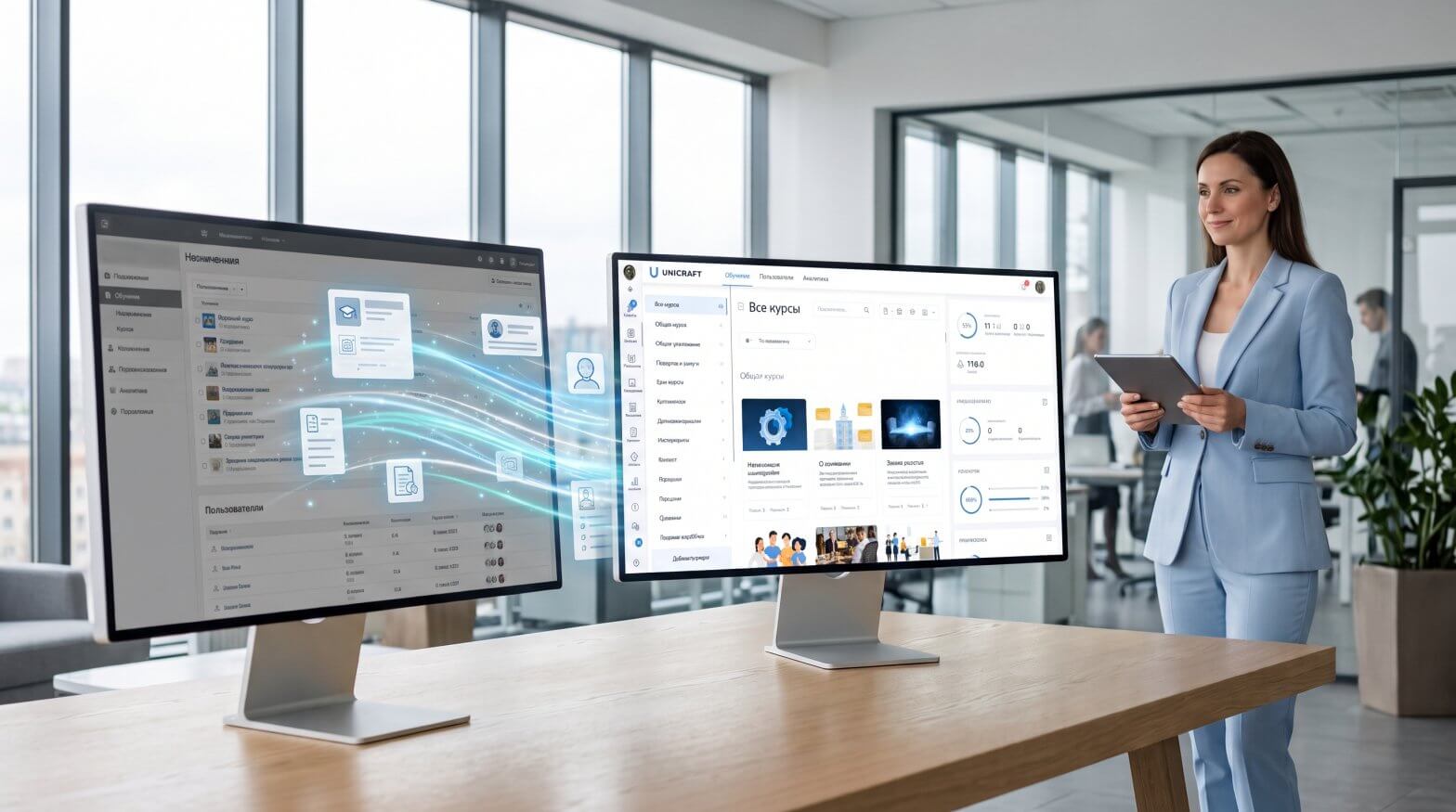
Миграция на новую LMS требует подготовки, особенно если в старой системе накопились годы работы над курсами, результаты сотрудников и незавершенное обучение. Разберем, как подготовить перенос, оценить затраты и сохранить нужные материалы и данные.
Когда компании нужен переход на новую LMS
О смене платформы для онлайн-обучения (LMS) стоит задуматься, когда текущая площадка не позволяет решать ваши задачи. Прежде чем думать о замене, определите, какие проблемы связаны с возможностями системы, а какие — с настройками или самой организацией обучения. Если их можно устранить доступной доработкой, переход может не понадобиться.
Посмотрите, что именно мешает сотрудникам учиться, а команде — управлять обучением. По каждой проблеме, которую вы нашли, опишите, как должна измениться работа после перехода. Например:
- Система не поддерживает нужный формат. Например, готовый интерактивный курс некорректно работает на платформе, поэтому приходится пересобирать его или отказываться от такого формата. В новой системе должны поддерживаться форматы материалов, которые компания использует или планирует создавать.
- Сотрудникам трудно пройти обучение. Они не могут найти назначенный курс или открыть урок с телефона. После перехода сотрудник должен легко находить программу, выполнять задания и возвращаться к обучению с сохраненного места, в том числе с мобильного устройства.
- Слишком много ручной работы. Администратор отдельно добавляет каждого новичка и назначает ему курсы. Новая система должна автоматизировать эти действия: назначать обучение по должности и обновлять доступы при изменении данных сотрудника.
- Руководителям не хватает данных. Чтобы узнать, кто прошел обучение, нужно выгрузить несколько отчетов и свести их в таблице. После перехода руководитель должен быстро получать отчет по своей команде с результатами и просроченными назначениями.
- Нельзя настроить нужные доступы. Руководителю филиала нужно видеть только свою команду, а платформа не позволяет разделить данные. В новой LMS должны быть права с разделением зон ответственности руководителей и администраторов.
- Системы не обмениваются сведениями. Приходится вручную переносить данные о сотрудниках из кадровой системы в LMS и проверять расхождения. После перехода сведения о приеме, переводе и увольнении должны обновляться через интеграцию.
- Проблемы долго остаются нерешенными. Ошибки мешают проходить курсы, поддержка не помогает, а необходимые доработки стоят слишком дорого или откладываются. При выборе поставщика важны понятные условия поддержки: сроки реакции, порядок устранения ошибок, стоимость и сроки доработок.
Для каждой проблемы оцените последствия: сколько времени теряет команда, какое обучение задерживается, какие сведения недоступны. На этой основе соберите требования к новой LMS и отметьте обязательные — те, без которых переход не решит критичные задачи компании.
Миграция на новую LMS: пошаговый алгоритм
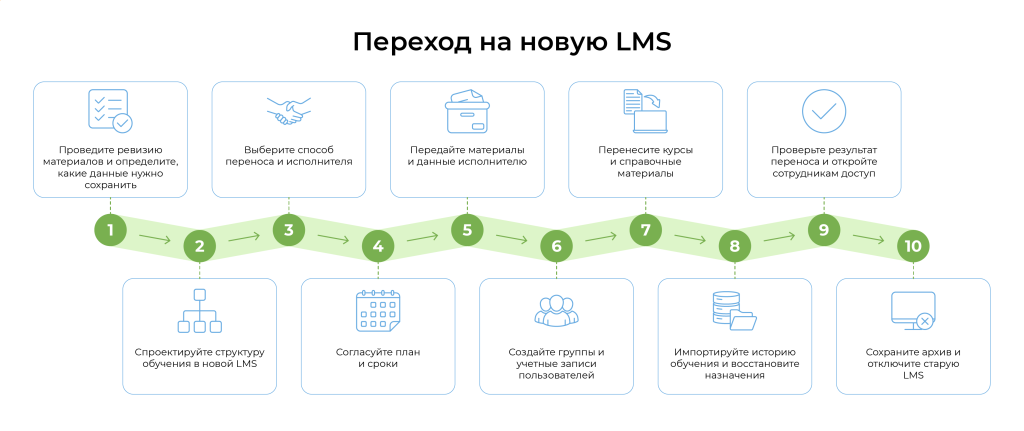
Прежде чем приступать к работе, назначьте ответственного за переход. Закрепите, кто собирает данные, проверяет содержание курсов, настраивает интеграции, принимает результат и готовит инструкции сотрудникам. В зависимости от проекта подключите коллег из отдела по работе с персоналом, учебного отдела, ИТ, информационной безопасности и подразделений, для которых переносится обучение.
Шаг 1. Проведите ревизию материалов и определите, какие данные нужно сохранить
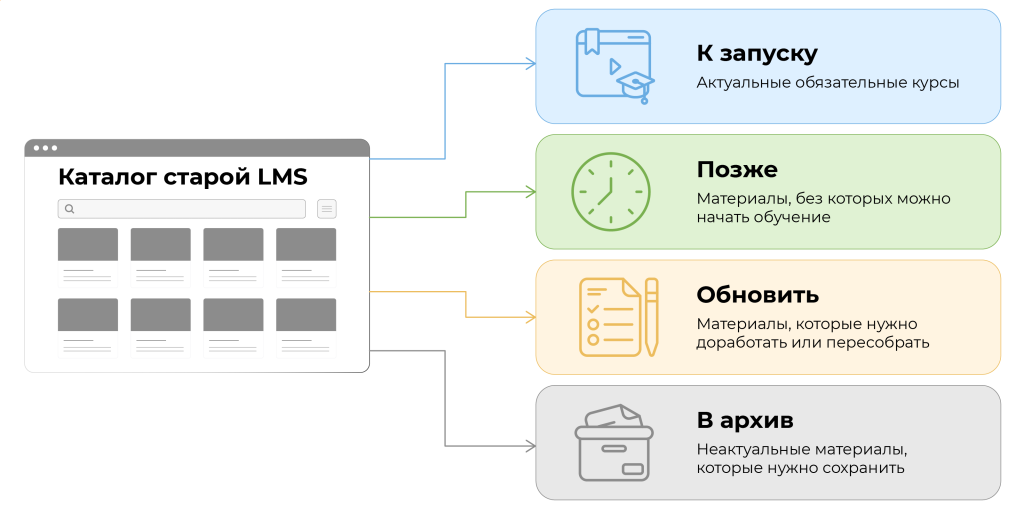
Составьте список курсов, тестов и других материалов. Разделите их на четыре группы:
- перенести к запуску новой системы;
- перенести позже;
- обновить или пересобрать;
- оставить в архиве.
Отдельно проверьте список пользователей. Определите, кому нужен доступ к новой LMS, удалите дубли, уточните группы действующих сотрудников. Для уволенных решите, какие результаты обучения нужно сохранить в архиве.
Проверьте текущие назначения: какие курсы сотрудники еще должны пройти и в какие сроки. Отметьте назначения, которые нужно восстановить в новой системе, и те, которые больше не актуальны.
Определите, какую историю обучения сохранить: факты завершения программ, оценки, даты, ответы на задания, сертификаты и сроки действия допусков.
Результат: определены материалы, пользователи, назначения и история для переноса, расставлены приоритеты.
Шаг 2. Спроектируйте структуру обучения в новой LMS
Если структура обучения в старой LMS вас устраивала, ее можно воспроизвести в новой системе — насколько позволяют возможности платформы. Сохраните привычные разделы, состав программ и порядок курсов, чтобы сотрудникам было проще ориентироваться после перехода.
Если ограничения структуры стали одной из причин смены провайдера, спроектируйте ее заново. Например, разрозненные курсы для новичков объедините в программу адаптации, а рабочие инструкции вынесите в справочный раздел.
Составьте схему размещения выбранных материалов, используя уровни новой LMS: разделы, программы, курсы и уроки. Укажите порядок прохождения: что можно изучать параллельно, что открывается последовательно, когда доступен итоговый тест.
Определите права: кто может изучать и редактировать материалы, кто проверяет задания и кто видит результаты отдельных подразделений.
Результат: подготовлена схема структуры новой LMS с размещением материалов, правилами прохождения и правами доступа.
Шаг 3. Выберите способ переноса и исполнителя
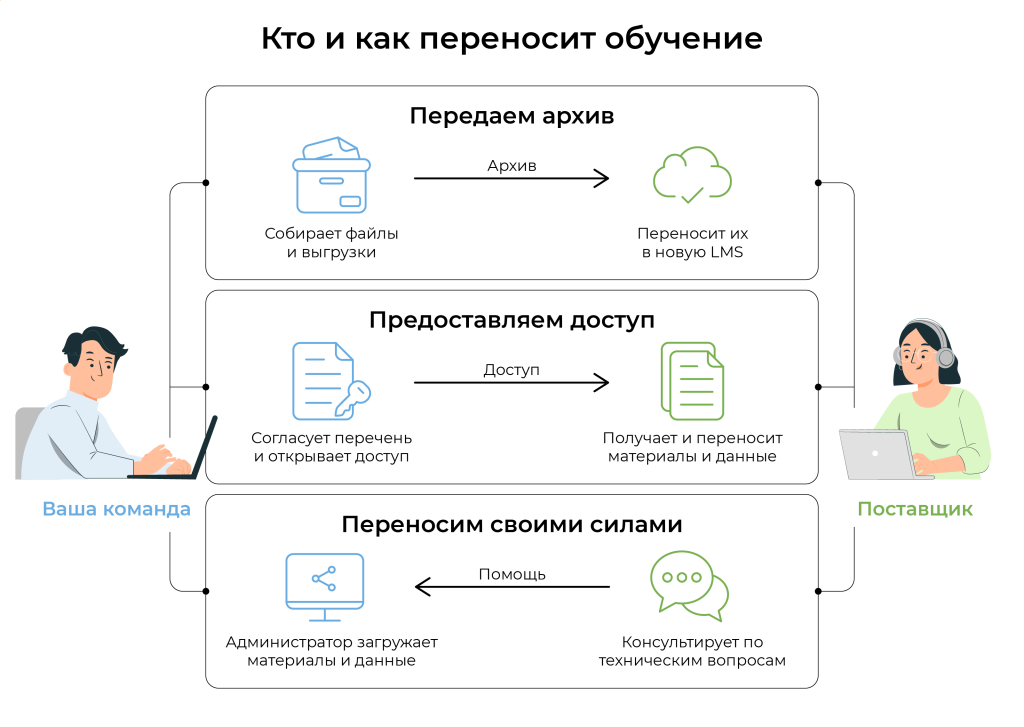
Определите, кто будет заниматься миграцией: ваша команда, поставщик новой LMS или обе стороны. Можно передать исполнителю готовый архив, предоставить доступ к старой системе либо самостоятельно загрузить материалы с технической поддержкой поставщика.
ВАЖНО! До выбора подрядчика и заключения договора проверьте совместимость форматов на реальных образцах.
Передайте несколько разных материалов: например, видео, SCORM-курс и тест из редактора старой LMS. Проверьте запуск, отображение содержания, передачу результатов и возможность редактирования. Если потребуется пересборка, учтите ее при оценке работ.
Перенос истории обсудите отдельно. Технические специалисты должны подтвердить, какие сведения старая LMS позволяет получить, а новая — загрузить. Для этого могут использоваться файлы, API или сочетание способов. Наличие API само по себе не подтверждает возможность перенести все нужные данные.
Запросите у рассматриваемого поставщика расчет миграции по вашему списку материалов и данных. Если перенос предлагается бесплатно, выясните, какой объем работ включен и за что потребуется доплатить.
Результат: выбран исполнитель, подтверждены способы переноса, ограничения и необходимые доработки.
Шаг 4. Согласуйте план и сроки
Соберите задачи в общую таблицу. Для каждого курса или документа укажите, откуда его взять и куда перенести, что нужно доработать, кто ответственный и к какой дате работа должна быть готова. Добавьте столбцы для статуса и вопросов — по нему будет видно, что уже сделано и где нужна помощь.
В эту же таблицу внесите остальные задачи: загрузить пользователей, перенести историю, восстановить назначения и подключить интеграции.
Определите очередность работ: какие программы и группы сотрудников готовите к первому запуску, какие подключаете позже. Установите сроки передачи файлов и доступов со стороны вашей компании. Проверьте, хватит ли срока доступа к старой LMS для выгрузки данных и проверки переноса.
Договоритесь, как будете принимать работу: например, владелец курса проверяет содержание, администратор — назначения и результаты, ИТ-специалист — интеграции.
Результат: составлен общий план, в котором для каждой задачи определены срок, исполнитель и проверяющий.
Шаг 5. Передайте материалы и данные исполнителю
Если перенос выполняет поставщик, предоставьте ему согласованный доступ к старой LMS либо подготовьте архив. Если переносите обучение своими силами, соберите тот же комплект:
- Материалы курсов. Соберите видео, документы, презентации и SCORM-пакеты из корпоративного хранилища. Недостающие файлы скачайте из старой LMS или запросите у авторов и поддержки.
- Пользователи. В разделе управления пользователями выгрузите список сотрудников с полями, согласованными для переноса: идентификатором, ФИО, почтой, подразделением, должностью и группами.
- Назначения и история обучения. В разделе отчетов выберите нужные программы, сотрудников и период. Скачайте сведения о назначениях, сроках, статусах прохождения, оценках и датах. Ответы на задания и сертификаты могут выгружаться отдельно. Если в отчетах не хватает данных, передайте старому поставщику точный перечень необходимых сведений.
Приложите настройки, которые не вошли в экспорт: порядок уроков, проходные баллы, число попыток и условия завершения. Ссылки на файлы внесите в общую таблицу и проверьте, что исполнитель может их открыть. Исходные копии сохраните отдельно для сверки.
Результат: исполнитель получил согласованный комплект материалов, данных и настроек; исходные копии сохранены.
Шаг 6. Создайте группы и учетные записи пользователей
Проверьте обязательные поля в подготовленной выгрузке пользователей. Затем:
- Создайте группы пользователей по согласованной схеме.
- Загрузите несколько сотрудников для проверки. Убедитесь, что сведения попали в нужные поля, а сотрудники — в правильные группы.
- Назначьте права. Например, продавцу — проходить обучение, руководителю магазина — видеть результаты своих сотрудников, администратору — управлять платформой.
- Загрузите остальных пользователей. Проверьте, все ли записи добавлены. Исправьте ошибки и повторите загрузку тех, кого не удалось добавить.
Для переноса истории обучения определите, как сопоставлять учетные записи в двух системах. Можно использовать общий уникальный идентификатор, например табельный номер. Это позволит связать результаты обучения с нужным сотрудником.
Технические специалисты подключают согласованные интеграции. Если используется обмен с кадровой системой, проверьте создание учетной записи новичка, обновление подразделения при переводе и закрытие доступа после увольнения. Если предусмотрен единый вход, проверьте авторизацию через корпоративную учетную запись.
Результат: сотрудники добавлены в новую LMS, распределены по группам, права назначены. Подготовлено сопоставление учетных записей для переноса истории.
Шаг 7. Перенесите курсы и справочные материалы
Создайте в новой LMS разделы, программы и курсы по схеме из Шага 2. Затем ваш администратор или поставщик переносит материалы способом, проверенным при выборе платформы:
- Видео, документы и презентации — загружает в соответствующие уроки или справочные разделы.
- SCORM-курсы — загружает готовыми пакетами.
- Уроки и тесты из редактора старой LMS — импортирует, если это поддерживается, либо пересобирает из подготовленных исходников.
После загрузки восстановите порядок материалов и настройки: последовательность открытия уроков, проходные баллы, количество попыток и условия завершения курса.
Проверьте, открываются ли материалы, воспроизводится ли видео, работают ли ссылки и скачиваются ли вложения. Пересобранные уроки и тесты передайте владельцу курса: он должен сверить текст, вопросы, варианты ответов и пояснения с исходниками. В общей таблице отмечайте перенесенные материалы и оставшиеся вопросы.
Результат: курсы и справочные материалы размещены по согласованной схеме, содержание и настройки проверены.
Шаг 8. Импортируйте историю обучения и восстановите назначения
Сначала сопоставьте курсы и программы двух систем: какому объекту в новой LMS соответствуют результаты из старой. Для пользователей используйте сопоставление, подготовленное на шаге 6. Это особенно важно, если названия курсов изменились или материалы объединили в новые программы.
Загрузите небольшую выборку истории и сравните ее с исходной выгрузкой:
- тому ли сотруднику засчитан нужный курс;
- совпадают ли статусы, оценки и даты;
- сохранились ли остальные согласованные сведения — например, сертификаты и сроки их действия.
После проверки перенесите оставшуюся историю. Сведения, которые новая LMS не принимает, включите в архив.
Затем восстановите текущие назначения. Проверьте, что завершенное обучение не назначилось повторно, если это не предусмотрено вашим планом.
Результат: история связана с нужными сотрудниками и курсами, текущие назначения и сроки восстановлены, непереносимые сведения сохранены в архиве.
Шаг 9. Проверьте результат переноса и откройте сотрудникам доступ
Сверьте общую таблицу: все ли запланированные материалы и данные перенесены, закрыты ли замечания. Затем проведите пилот — попросите небольшую группу пользователей выполнить обычные рабочие действия:
- Сотрудника — войти, найти назначенный курс, пройти урок, ответить на тест и отправить задание.
- Руководителя — открыть результаты своего подразделения и проверить, кто завершил обучение.
- Администратора — добавить пользователя, назначить курс и сформировать отчет.
Если сотрудники учатся с телефонов, включите их в проверку. До запуска устраните ошибки, мешающие входу, прохождению и сохранению результатов.
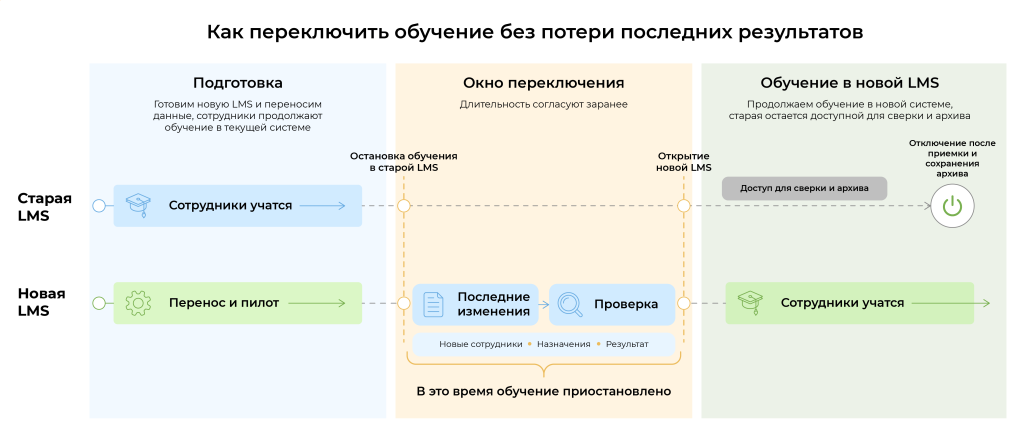
Согласуйте дату и время, после которых сотрудники перестают учиться в старой LMS. Исполнитель получает и загружает изменения, появившиеся за время переноса: новые учетные записи, назначения и результаты обучения. После загрузки проверьте, что они не создали дублей и не перезаписали результаты, уже полученные в новой системе.
Перед открытием доступа обучите администраторов повседневным действиям. Сотрудникам отправьте адрес платформы, порядок входа, короткую инструкцию и контакт поддержки. Отдельно объясните, где завершать начатые курсы.
Если переход идет по очередям, повторяйте шаги 6–9 для каждого подразделения или группы. Это позволит запускать готовые программы, пока перенос остального каталога продолжается.
Результат: работа платформы проверена на реальных задачах, последние изменения перенесены, сотрудники получили доступ и инструкции.
Шаг 10. Сохраните архив и отключите старую LMS
После запуска соберите обращения сотрудников и руководителей. Если кто-то не видит курс, не может отправить задание или открыть отчет, передайте вопрос ответственному и проверьте исправление.
Перед отключением старой платформы убедитесь, что все запланированные группы перешли в новую LMS, замечания закрыты, а исключения согласованы. Подтвердите приемку переноса с исполнителем.
Сохраните последние необходимые выгрузки из старой системы, включая сведения, которые не удалось перенести. Убедитесь, что файлы открываются и в них можно найти сведения нужного сотрудника или курса. Укажите ответственным, где хранится архив и как получить к нему доступ.
Результат: перенос принят, нужные сведения доступны в новой LMS или архиве, старая платформа отключена.
Ошибки, из-за которых переход срывается, и как их избежать
План миграции может быть подробным, но несколько неверных решений способны задержать запуск или привести к потере данных. Вот какие ошибки могут задержать переход:
- Ограничиться только переносом контента. Курс открывается в новой LMS, но прежние результаты сотрудников в нем не отображаются. Завершенное обучение может быть назначено повторно, а руководители теряют привычную отчетность. До заключения договора отдельно согласуйте перенос материалов, истории и текущих назначений.
- Оценивать объем переноса только по количеству курсов. Десять готовых SCORM-пакетов и десять курсов, собранных во встроенном редакторе, могут потребовать разного времени. Во втором случае придется вручную переносить уроки. Передайте поставщику примеры разных форматов, чтобы до согласования стоимости и сроков определить объем пересборки.
- Позволять двум системам бесконтрольно накапливать изменения. Пока идет перенос, в старой LMS появляются новые результаты, а в новой сотрудники уже начинают учиться. При повторной загрузке часть записей дублируется или перезаписывается. Чтобы этого избежать, для каждой группы установите момент прекращения работы в старой системе. Согласуйте, кто получает последние изменения и как добавляет их в новую LMS, сохраняя уже полученные результаты.
- Поручать все согласования одному администратору. Он может проверить загрузку файлов, но не всегда способен подтвердить правильность содержания курса или работу кадровой интеграции. Вопросы накапливаются, а исполнитель ждет ответов. Заранее назначьте проверяющих по направлениям и установите сроки проверки.
- Отключать старую LMS сразу после запуска новой. Первые курсы работают, поэтому доступ к прежней платформе закрывают. Позже обнаруживается, что не хватает ответов на задания, сертификатов или старых отчетов, а получить их уже сложнее. Отключайте систему после приемки переноса и проверки архива.
Как команда Unicraft помогает с переходом
Команда Unicraft помогает перенести обучение целиком: курсы и базу знаний, пользователей и группы, назначения и историю прохождения. Вместе с вами согласуем структуру новой платформы, права доступа и необходимые интеграции. Конкретный состав и способ переноса определяем индивидуально — с учетом возможностей прежней LMS и ваших задач.
Например, при переходе Hyundai на Unicraft нужно было сохранить обучение более 5000 сотрудников. Прежний поставщик передал историю в сложной для обработки выгрузке. Команда Unicraft разобрала и очистила данные, сохранила прежние результаты для отчетов и аналитики, а также настроила права доступа под структуру «дистрибьютор — дилеры». Подробнее — в кейсе Hyundai.
Работа обычно включает несколько направлений:
- Подготовка данных. Специалисты изучают материалы и примеры выгрузок, проверяют совместимость форматов. Определяют, что можно перенести автоматически, что потребуется обработать вручную и какие сведения нужно сохранить в архиве.
- Настройка LMS. На платформе создают роли, группы, программы обучения и правила назначения. При необходимости подключают корпоративные сервисы и настраивают обмен данными.
- Перенос материалов. В Unicraft можно загрузить готовые SCORM-пакеты версий 1.2 и 2004, видео, аудио и PDF-документы. Тексты, тесты и задания из редактора прежней LMS при необходимости пересобирают. Объем этой работы согласовывается заранее.
- Перенос пользователей и истории. Создают учетные записи, распределяют сотрудников по группам, загружают согласованную историю обучения и восстанавливают текущие назначения. Проверяют, что результаты связаны с нужными сотрудниками и курсами.
- Проверка и запуск. Сначала переносят ограниченный набор материалов и данных, проверяют содержание, доступы и результаты. После согласования выполняют основной перенос. При большом объеме сотрудников можно подключать по очередям.
Если вместе с переходом вы хотите обновить устаревшие материалы, это можно сделать отдельно от переноса. ИИ-методист Unicraft помогает преобразовать внутренние документы в курс: сформулировать цели, собрать уроки, добавить практические задания и тесты. Получившиеся материалы нужно проверить перед назначением сотрудникам.
После переключения команда помогает решать технические вопросы: проверять вход, доступ к назначенным программам и сохранение результатов. Поддержка снижает нагрузку на внутреннего администратора, пока сотрудники осваивают новую платформу.
Заключение
Переход на новую LMS завершен, когда сотрудники могут продолжать обучение, руководители — получать нужные отчеты, а команда — находить сохраненные материалы и результаты. Для этого заранее проверьте возможности переноса, распределите задачи и сверяйте данные до открытия доступа.
Скачайте чек-лист перехода на новую LMS, чтобы проверить готовность проекта: от выбора платформы до отключения старой системы. Отмечайте выполненные пункты, назначайте ответственных и фиксируйте оставшиеся задачи.
Планируете сменить LMS, но откладываете из-за сложностей с переездом? Обратитесь в команду Unicraft — мы готовы помочь. Разберемся, какие материалы и данные важно сохранить, подберем подходящий способ переноса и согласуем удобный для вашей команды порядок перехода.